En un quart d’heure, j’ai installé sur mon NAS un lecteur RSS qui rassemble 15 sites de confiance au même endroit, sans algorithme, sans publicité et sans titre racoleur. C’est lui qui alimente désormais chaque article de ce site.
Dans cet article, vous allez pouvoir mettre en place votre propre veille d’information : un seul endroit où arrivent les nouveaux articles des sites que vous avez choisis, sans réseau social, sans publicité ciblée et sans titres racoleurs. Vous y trouverez :
- pourquoi une veille RSS fait gagner du temps et évite les pièges à clics ;
- un raccourci si vous avez déjà un NAS : un fichier d’instructions à donner à une IA (Claude, Le Chat de Mistral…) qui vous guidera pour votre propre modèle ;
- le pas-à-pas complet, captures d’écran à l’appui, sur un NAS Ugreen avec Docker ;
- ma liste de 15 sources fiables sur les NAS, la tech, la sécurité, l’IA et la maison connectée, à importer en un clic.
Pourquoi une veille RSS en 2026
Un lecteur RSS vous rend la main sur ce que vous lisez : vous choisissez vos sources, et vous voyez tout ce qu’elles publient, dans l’ordre, sans tri caché.
Sur les réseaux sociaux et les agrégateurs d’actualités, c’est l’inverse. Un algorithme décide ce qui remonte, et ce qui remonte, ce sont souvent les titres les plus racoleurs. Les « pièges à clics » promettent beaucoup, livrent peu, et font perdre un temps fou.
Avec une veille centralisée :
- Moins de temps perdu : un seul endroit à ouvrir, au lieu de dix sites et trois applis.
- Des sources choisies : uniquement des sites dont vous connaissez le sérieux. Un site qui abuse des titres trompeurs ? Un clic, et il disparaît.
- Rien ne vous échappe : chaque article publié arrive, même celui qu’un algorithme aurait jugé « peu engageant ».
- Vos données restent chez vous : hébergé sur votre NAS, personne ne sait ce que vous lisez.
C’est utile pour un passionné qui suit l’actualité tech, pour un parent qui veut une information fiable, comme pour un dirigeant de petite entreprise qui doit surveiller la réglementation (CNIL, cybersécurité) sans y passer ses journées. Pour moi, c’est aussi la matière première de ce site.
Le raccourci : vous avez déjà un NAS ? Faites-vous guider par une IA
Synology, QNAP, Ugreen ou autre : les menus changent d’une marque à l’autre, mais la démarche reste la même. J’ai préparé un fichier d’instructions à copier-coller dans l’assistant IA de votre choix. Vous y indiquez votre modèle de NAS, et l’IA vous guide étape par étape, adaptée à votre matériel.
- Complétez les quelques lignes « Ma configuration » en haut du message.
- Collez le message dans Claude, Le Chat de Mistral ou un autre assistant.
- Faites les manipulations vous-même, en suivant ses indications. Ne donnez jamais vos mots de passe à l’IA : elle n’en a pas besoin.
Si l’IA vous propose d’ouvrir un port sur votre box pour accéder à FreshRSS depuis l’extérieur, refusez : passez plutôt par un VPN.
Le pas-à-pas complet, captures à l’appui
Vous préférez comprendre chaque étape et le faire vous-même ? Voici exactement ce que j’ai fait sur mon NAS, écran par écran.
Ce qu’il faut avant de commencer
Comptez 15 minutes, sans ligne de commande.
- Un NAS qui fait tourner Docker. Ici un Ugreen NASync sous UGOS Pro ; la méthode est la même sur Synology (Container Manager) ou QNAP (Container Station).
- L’application Docker installée depuis le Centre d’applications du NAS.
- Un port libre sur le NAS pour FreshRSS (ici le 8081).
- Un accès depuis chez vous ou via VPN. Mon NAS n’est pas exposé sur Internet : je lis ma veille à la maison, ou à distance en passant par le VPN.
L’outil choisi est FreshRSS : libre, gratuit, développé en France, léger, et utilisable aussi depuis un smartphone.
Étape 1 : déployer FreshRSS dans Docker
On crée un « projet » Docker à partir d’un petit fichier de configuration : le NAS télécharge FreshRSS et le lance tout seul.
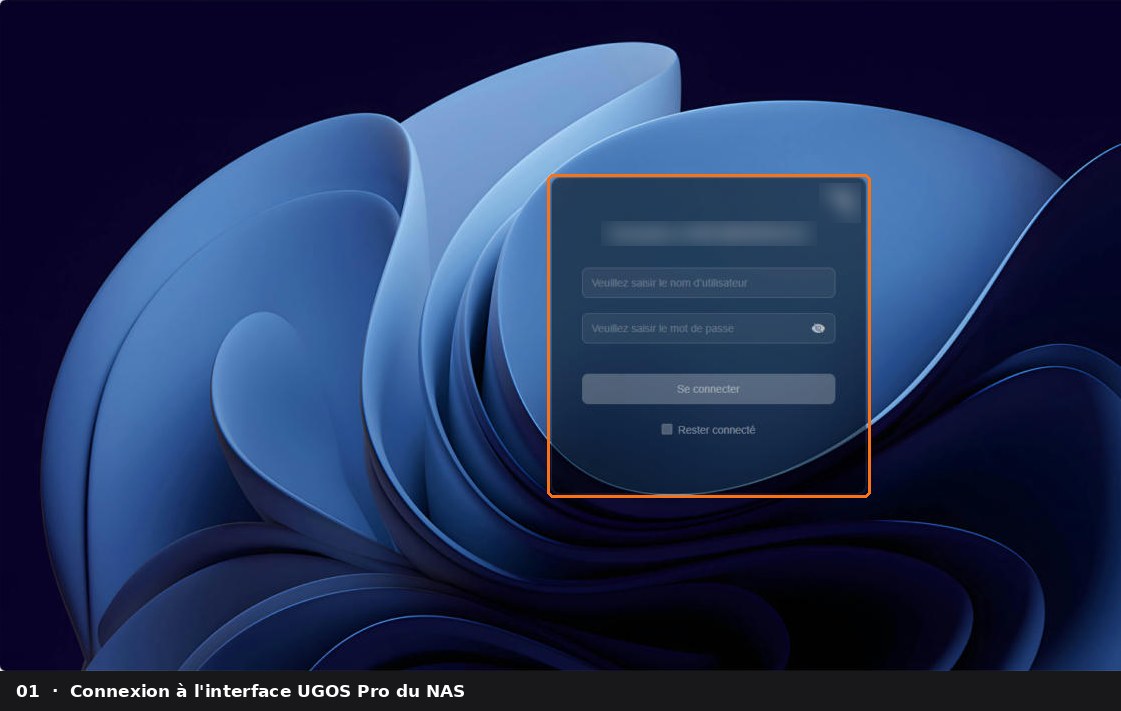
1. Connectez-vous à l’interface de votre NAS.
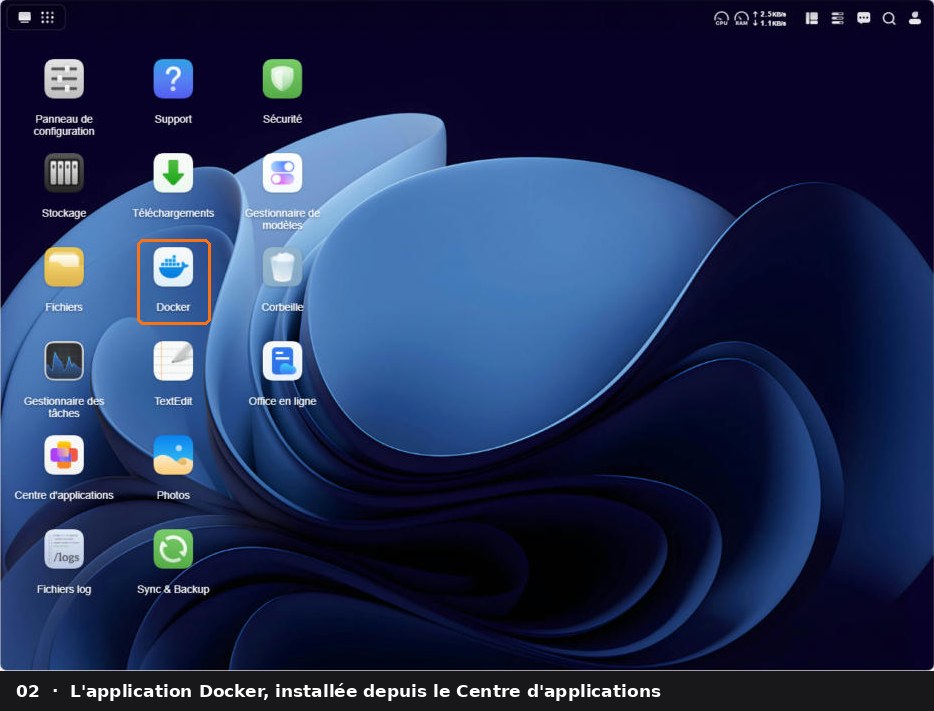
2. Ouvrez l’application Docker. Si elle n’est pas sur le bureau, installez-la depuis le Centre d’applications.
3. Dans Docker, allez dans Projet → Créer. Nommez le projet freshrss, gardez le dossier proposé (docker/freshrss) et collez ce fichier compose :
services:
  freshrss:
    image: freshrss/freshrss:latest
    container_name: freshrss
    restart: unless-stopped
    ports:
      - "8081:80"
    environment:
      TZ: Europe/Paris
      CRON_MIN: "3,33"
    volumes:
      - ./data:/var/www/FreshRSS/data
      - ./extensions:/var/www/FreshRSS/extensions
    logging:
      options:
        max-size: "10m"
Ce que font les lignes importantes :
8081:80: FreshRSS sera accessible sur le port 8081 du NAS. Port déjà pris ? Prenez-en un autre (8082…).CRON_MIN: "3,33": les flux sont relevés deux fois par heure, à la 3e et à la 33e minute../data: vos abonnements et articles sont stockés sur le NAS. Ils survivent aux mises à jour du conteneur.max-size: "10m": les journaux ne grossissent pas indéfiniment.
Pensez aux mises à jour. Avec latest, le NAS ne télécharge la nouvelle version de FreshRSS que lorsque vous le lui demandez. Une fois par mois, ouvrez le projet freshrss dans l’app Docker et redéployez-le en récupérant la dernière image (le libellé exact dépend de votre version d’UGOS Pro). Vos abonnements et vos articles, rangés dans ./data, sont conservés. Une version à jour, c’est aussi une faille corrigée.
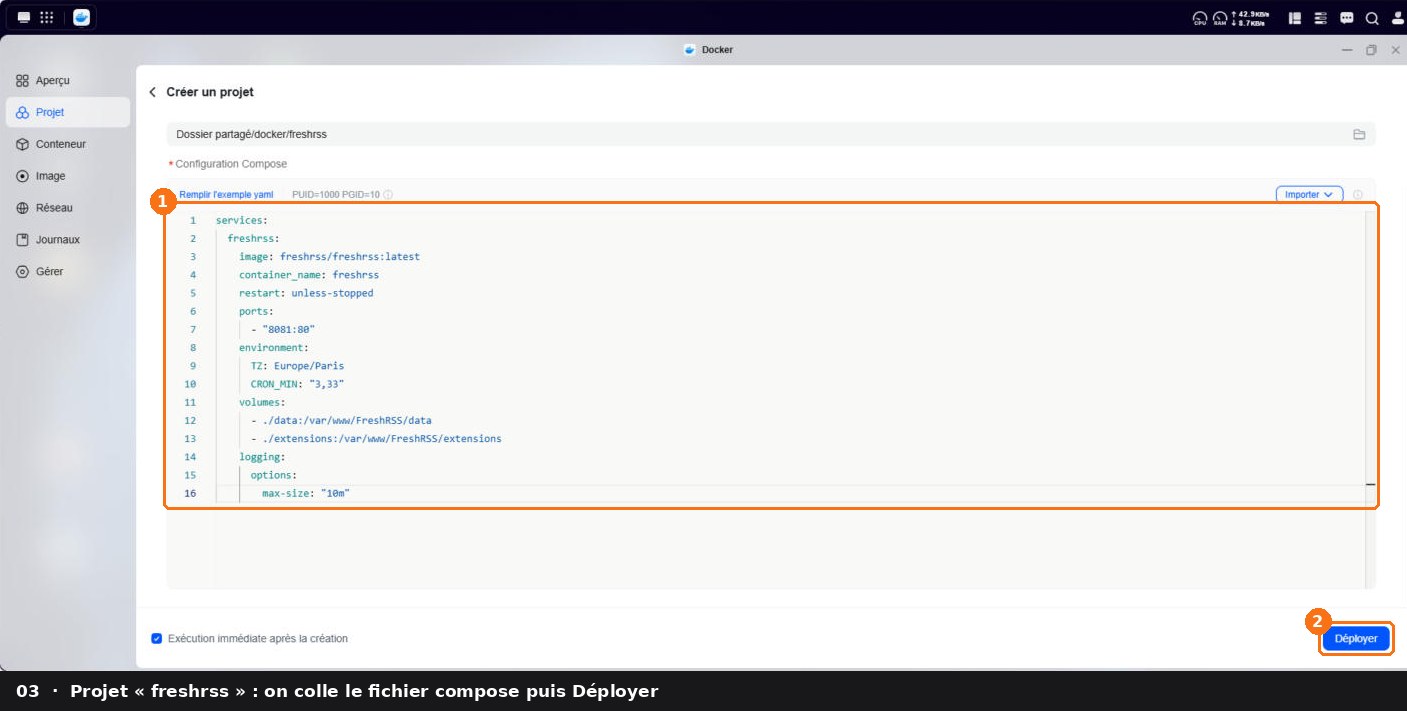
4. Laissez coché « Exécution immédiate après la création » et cliquez sur Déployer. En quelques secondes, l’image est téléchargée et le conteneur créé.
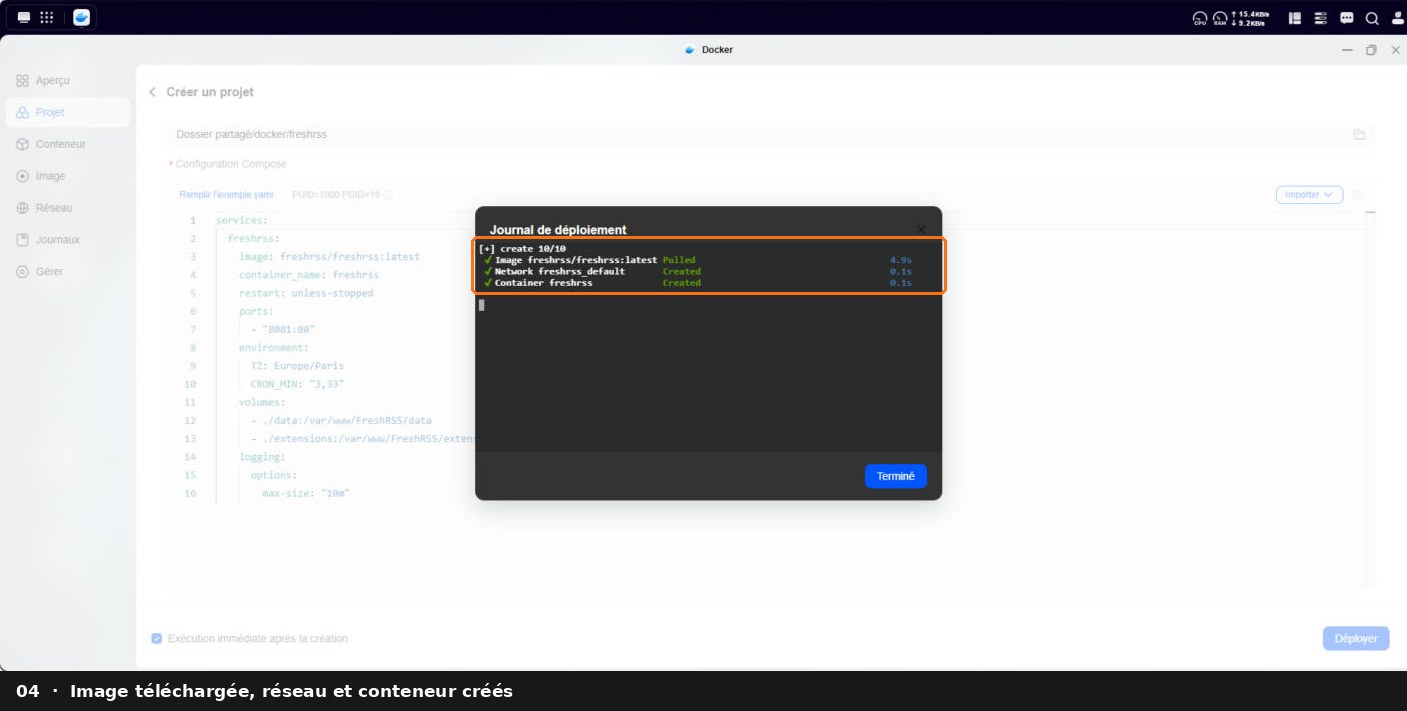
Étape 2 : l’assistant d’installation FreshRSS
Ouvrez un nouvel onglet sur http://<adresse-du-nas>:8081 (bien en http, pas en https). Un assistant en cinq étapes vous attend.
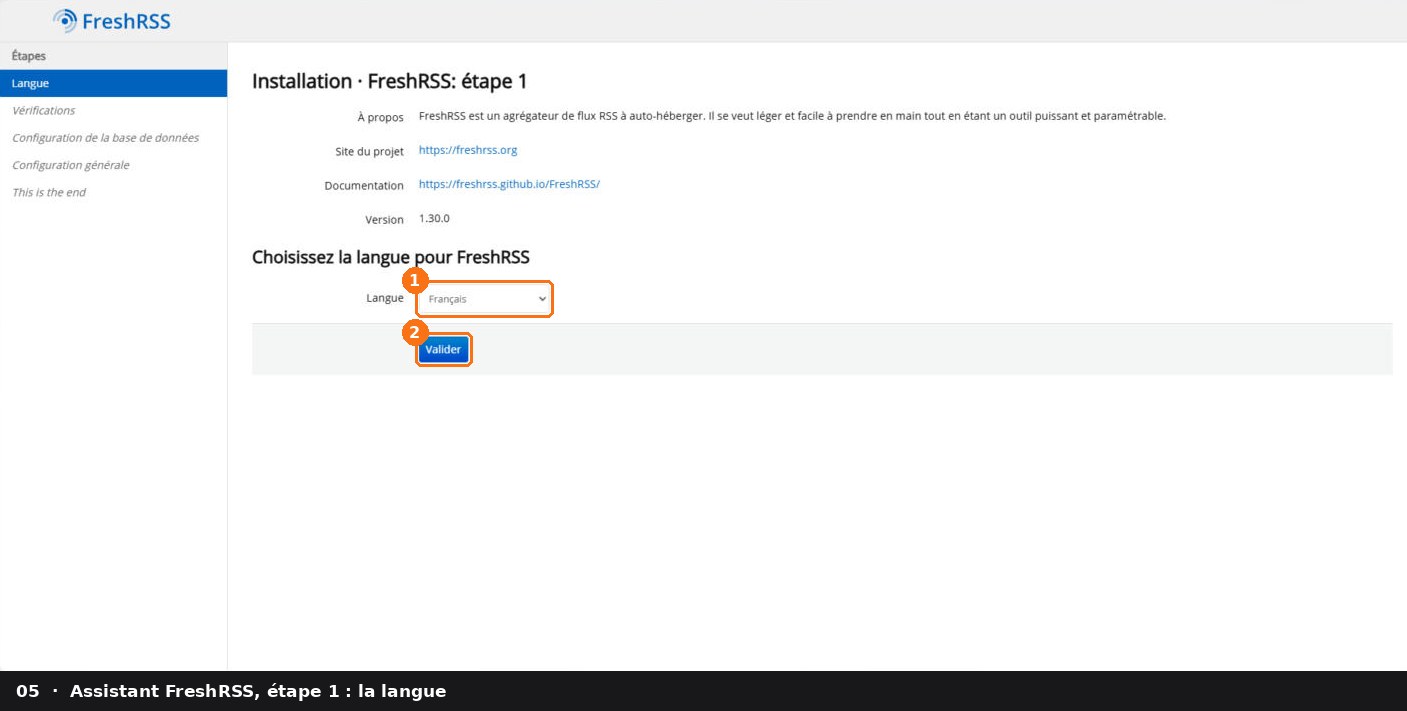
1. Langue : choisissez Français, puis Valider.
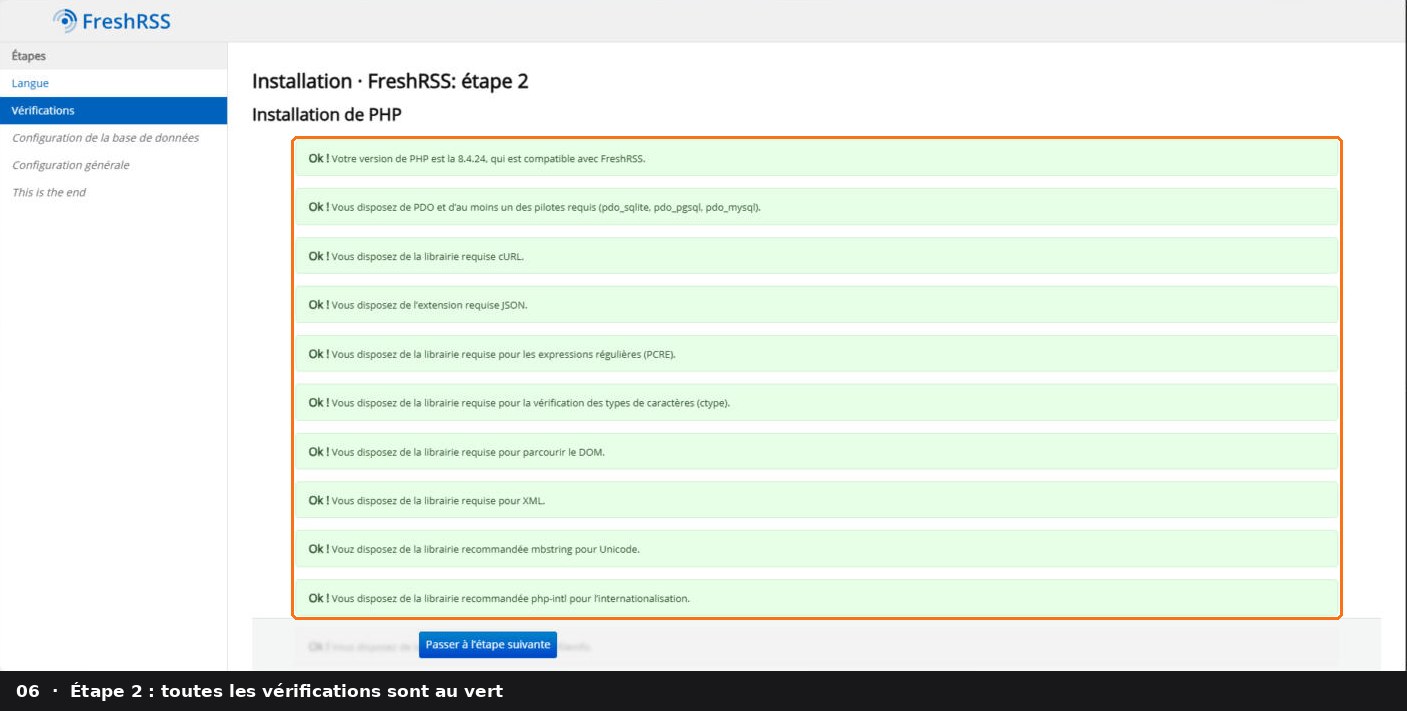
2. Vérifications : tout doit être au vert. Avec l’image Docker officielle, c’est le cas d’office.
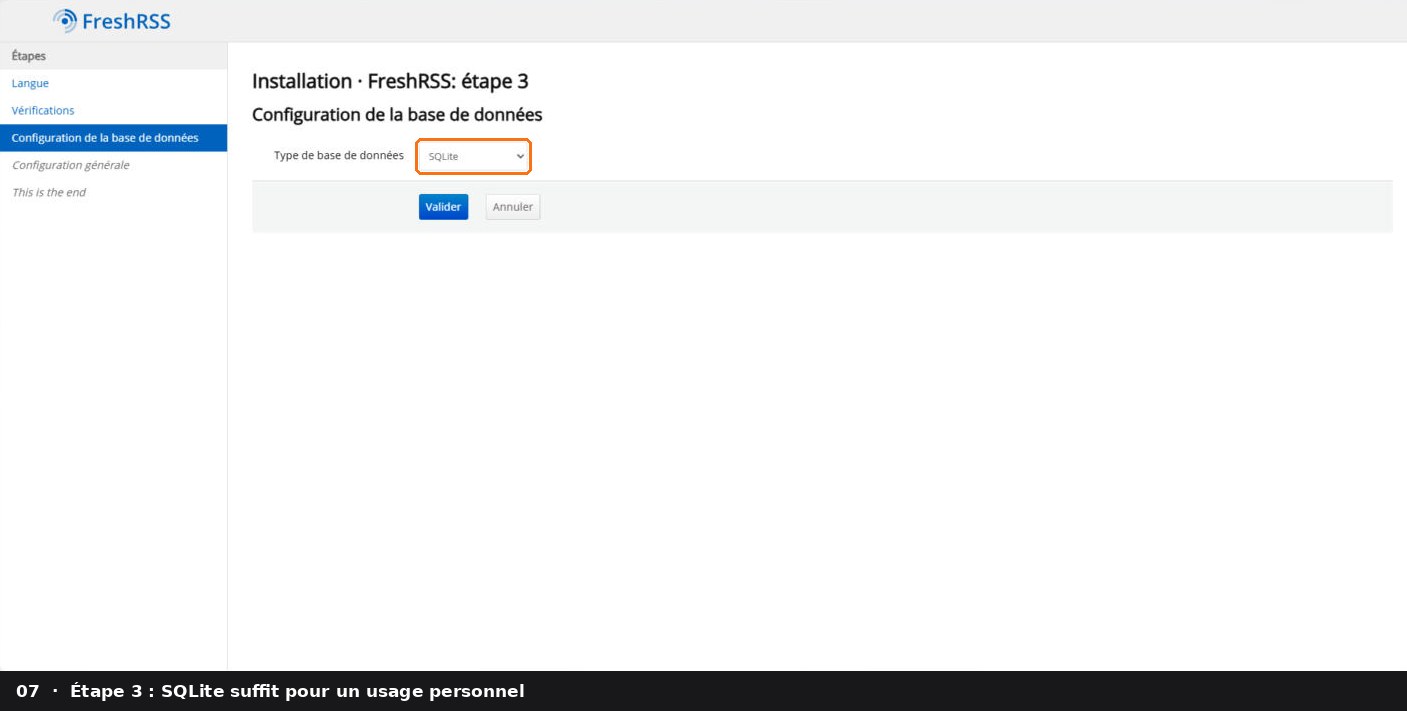
3. Base de données : choisissez SQLite. Pas besoin d’installer MySQL pour un usage personnel ou familial.
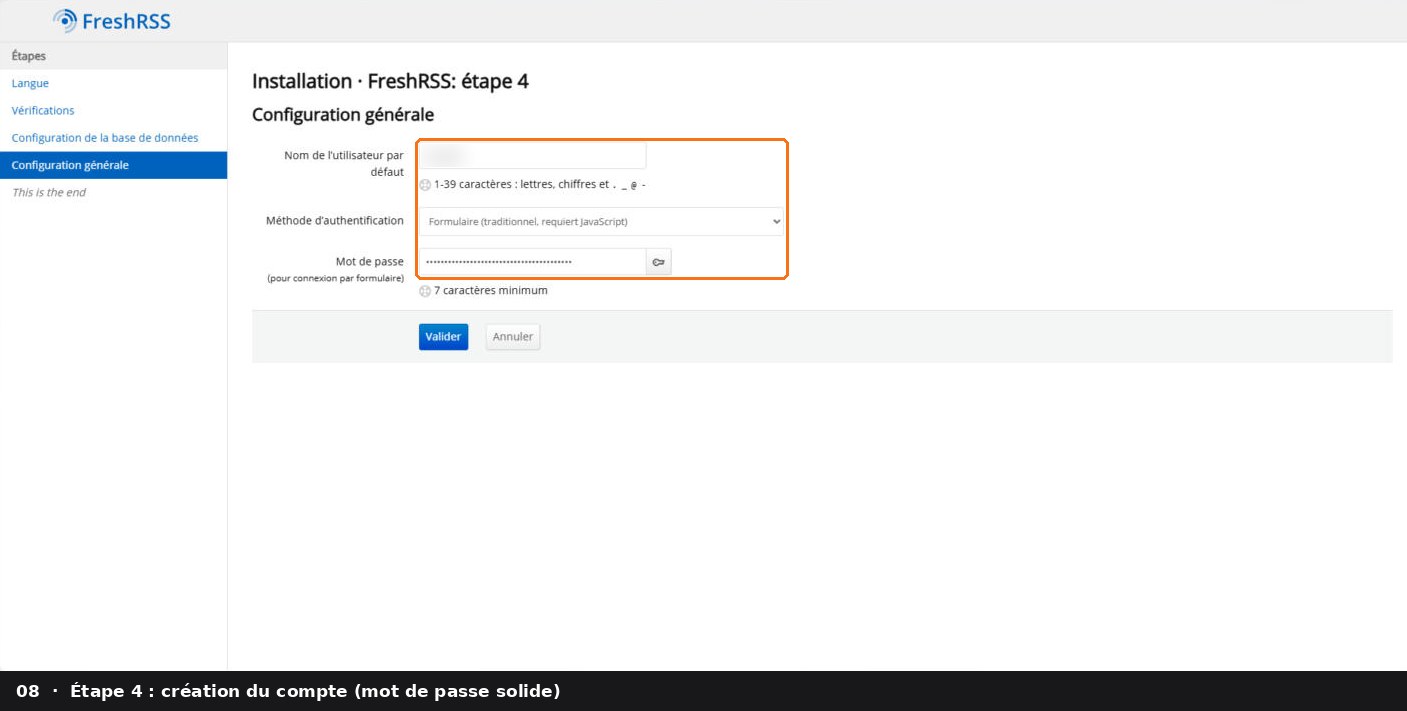
4. Configuration générale : créez votre compte. Même si FreshRSS n’est visible que chez vous, choisissez un vrai mot de passe.
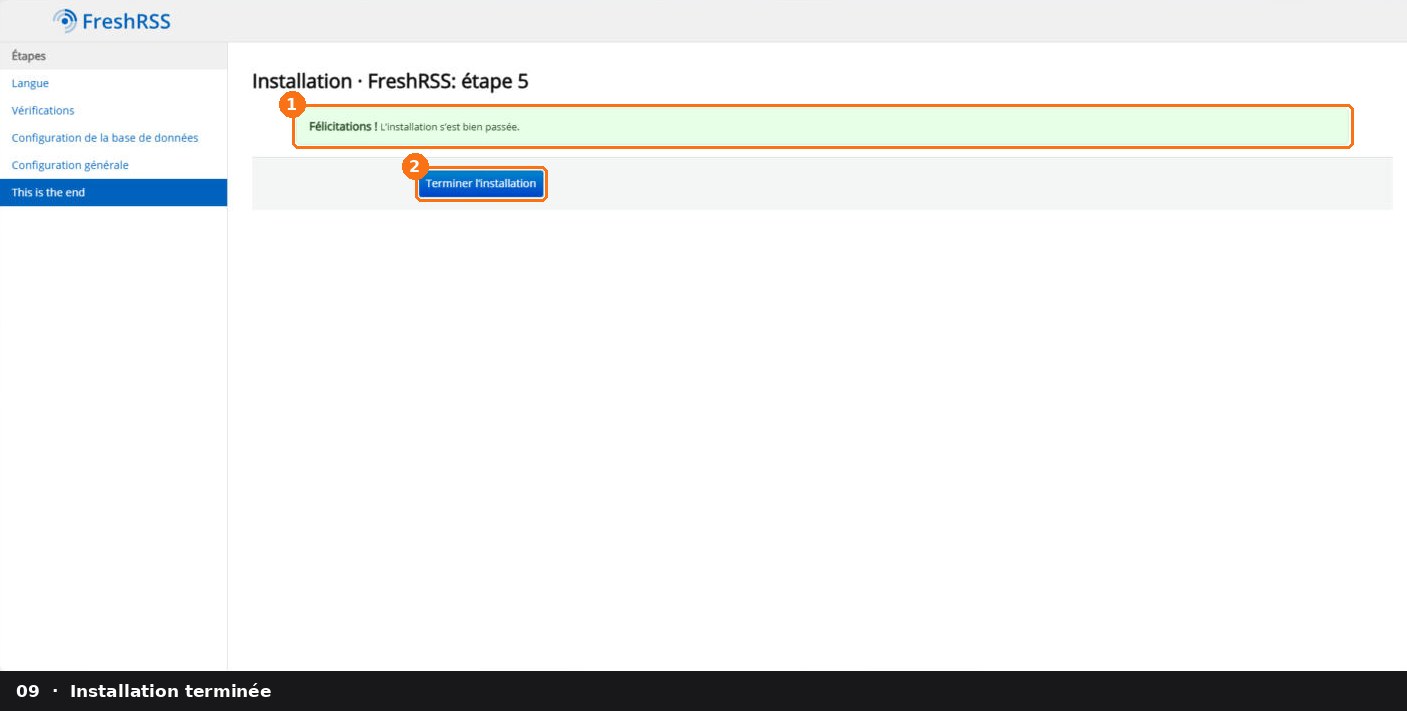
5. C’est fini : cliquez sur Terminer l’installation, puis connectez-vous.
Étape 3 : choisir et ajouter ses sources
Une bonne veille tient à ses sources, pas à leur nombre. J’en ai retenu 15, classées par thème, toutes actives au moment d’écrire ces lignes.
| Catégorie | Source | Pourquoi |
|---|---|---|
| NAS & auto-hébergement | Cachem | Le site français de référence sur les NAS |
| NAS & auto-hébergement | selfh.st | Le récap hebdo de l’auto-hébergement (en anglais) |
| NAS & auto-hébergement | LinuxFr.org | Logiciel libre et Linux |
| NAS & auto-hébergement | Journal du hacker | Liens tech choisis par la communauté |
| Tech & sécurité | Korben | L’actu tech avec un ton unique |
| Tech & sécurité | IT-Connect | Tutos et actu systèmes et réseaux |
| Tech & sécurité | Next | Journalisme numérique indépendant |
| Tech & sécurité | Cybermalveillance.gouv.fr | Arnaques et menaces du moment |
| Tech & sécurité | CERT-FR | Alertes de sécurité officielles |
| IA | ActuIA | L’actualité de l’IA en français |
| IA | Hugging Face | Modèles ouverts et IA locale |
| IA | Simon Willison | Usage concret des IA, testé au quotidien |
| Agence & PME | CNIL | RGPD et données personnelles |
| Maison & famille connectée | Home Assistant | La domotique libre |
| Maison & famille connectée | Maison et Domotique | Tests et actu de la maison connectée |
Mistral AI publie un flux RSS officiel (mistral.ai/news/rss), à ajouter à la main si l’IA vous intéresse. Anthropic n’en propose pas : je suis ses annonces directement sur son site.
Ajouter un flux à la main
C’est la méthode pour un nouveau site découvert au fil de l’eau. Dans FreshRSS : Gestion des abonnements → Ajouter un flux/une catégorie. Créez d’abord une catégorie, puis collez l’adresse du flux (souvent /feed ou /rss après le nom du site) et choisissez la catégorie.

Un flux n’affiche qu’une phrase par article ? FreshRSS peut récupérer le texte complet sur le site d’origine : voir FreshRSS : récupérer l’article complet quand un flux RSS est tronqué.
Importer une liste complète (OPML)
Pour ajouter beaucoup de sources d’un coup, on utilise un fichier OPML : une liste de flux et de catégories dans un format que tous les lecteurs RSS comprennent. Pratique aussi pour partager sa veille ou changer d’outil.
Dans Importer / exporter, choisissez le fichier (FreshRSS accepte directement le .zip), puis cliquez sur Importer.


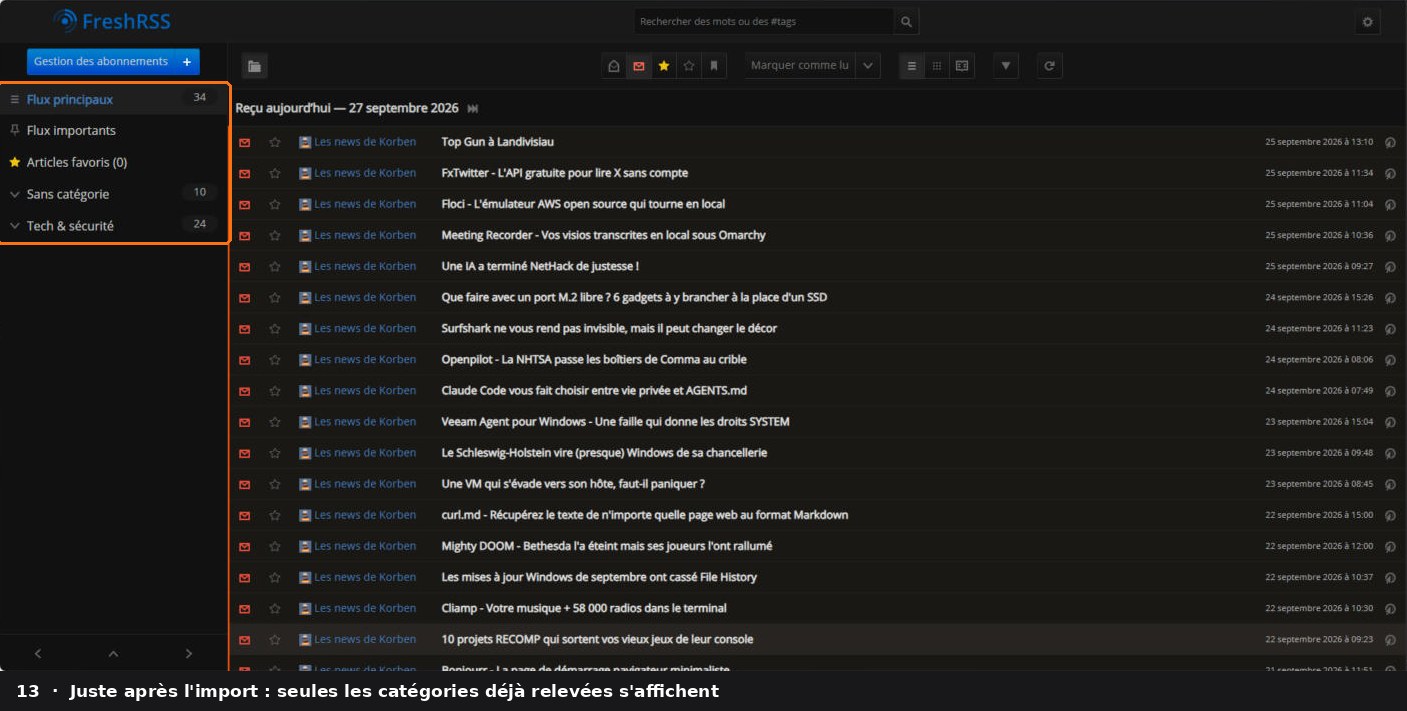
Pas de panique si rien n’apparaît tout de suite. Juste après l’import, la page d’accueil n’affiche que les catégories déjà relevées.
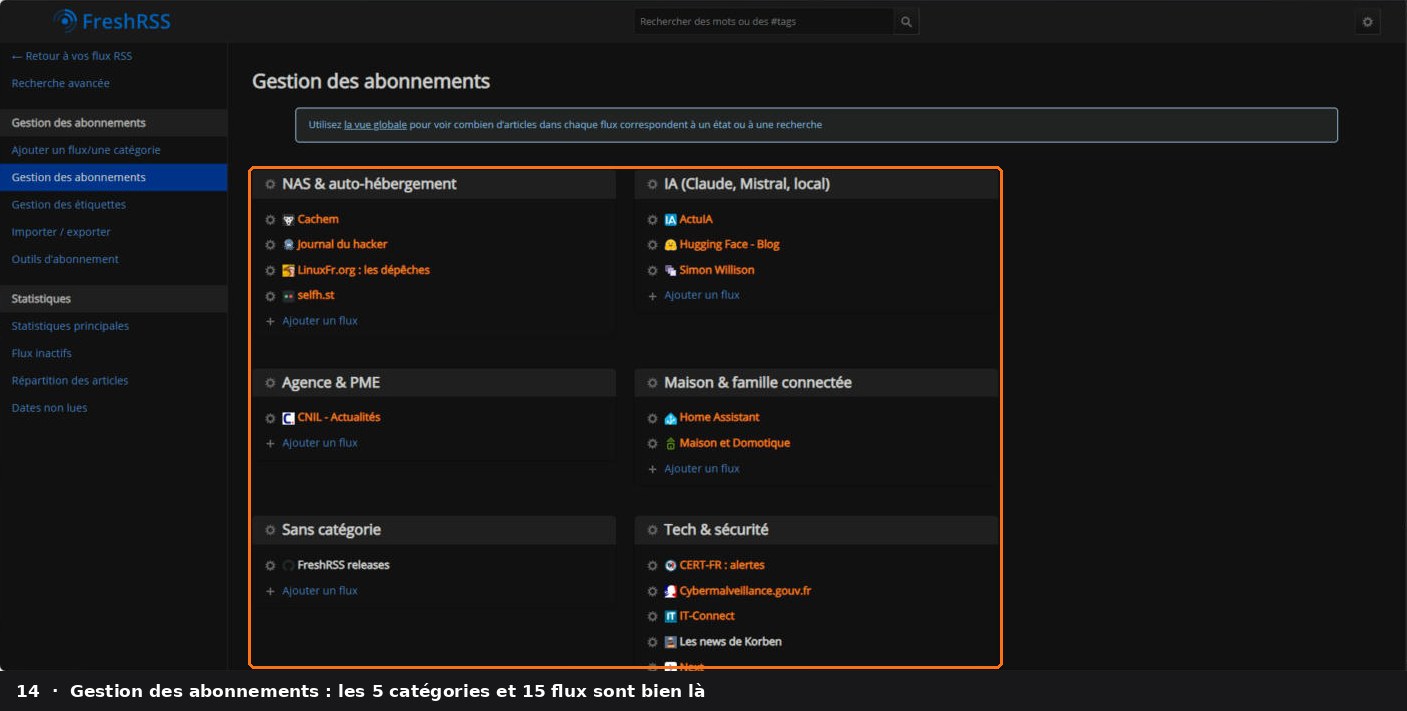
Dans Gestion des abonnements, tout est pourtant bien là. Les flux en orange n’ont simplement pas encore été relevés.
Étape 4 : la veille au quotidien
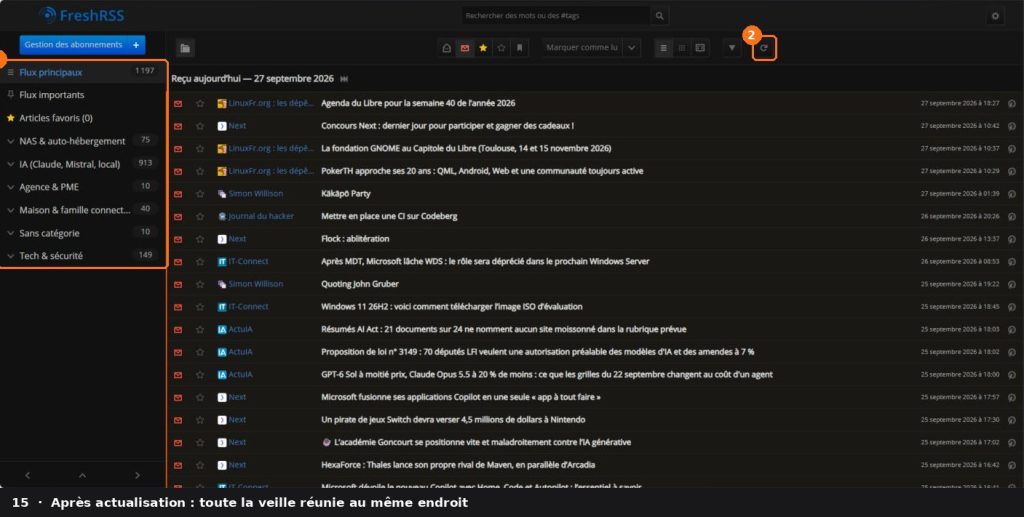
Revenez sur l’accueil et cliquez sur le bouton Actualiser (la flèche circulaire, en haut) : FreshRSS relève tous les flux sans attendre le prochain passage automatique. Chez moi, 1 197 articles sont arrivés d’un coup, classés dans leurs catégories.
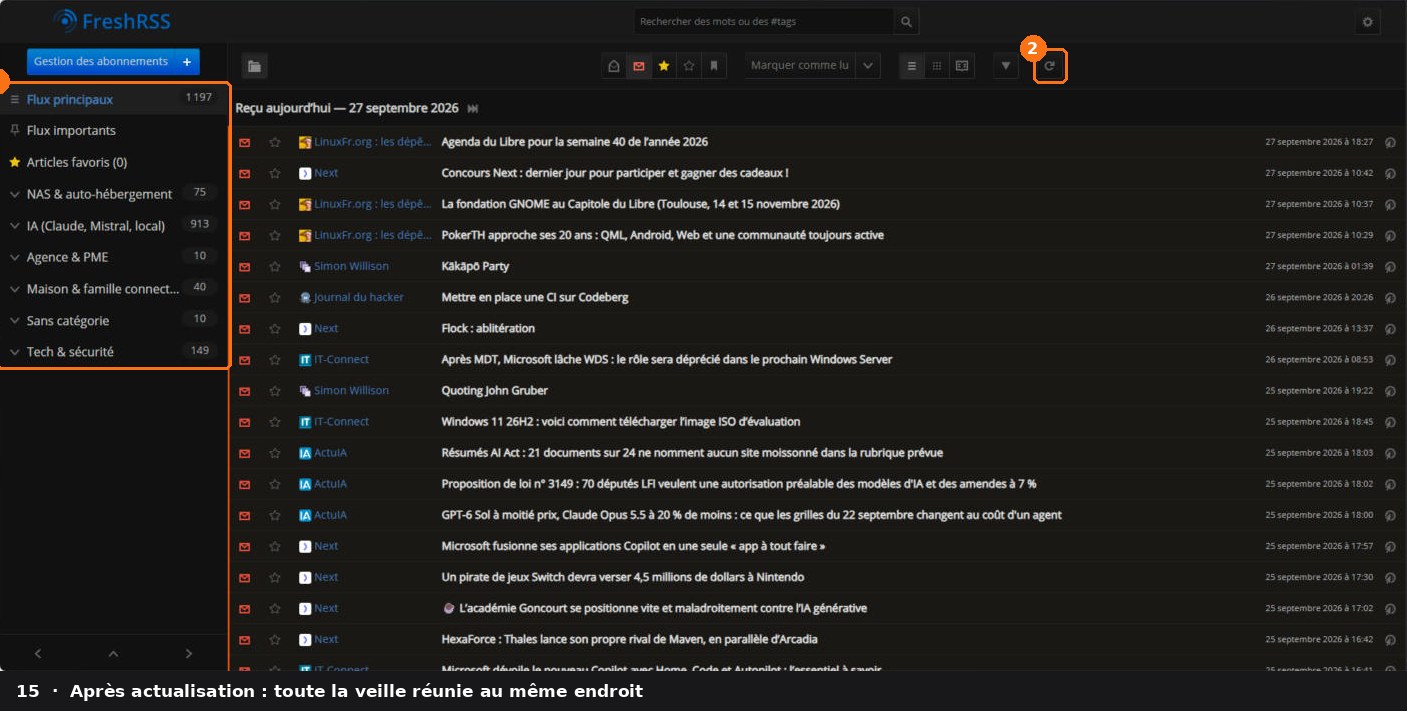
Quelques habitudes pour que la veille reste un plaisir et pas une corvée :
- Partir de zéro : le premier jour, marquez tout comme lu (bouton « Marquer comme lu »). Seules les nouveautés compteront ensuite.
- Un rendez-vous fixe : 10 à 15 minutes le matin, avec son café, suffisent largement.
- Lire les titres, pas tout : on survole, on ouvre ce qui compte, on marque le reste comme lu sans culpabiliser.
- Garder les pépites : l’étoile met un article en favori. C’est ma réserve d’idées pour les prochains articles du site.
- Faire le ménage : une source qui publie trop, ou trop racoleur, se retire en deux clics.
À venir sur le site : lire sa veille sur smartphone avec une application compatible FreshRSS, et résumer ses flux avec une IA qui tourne en local sur le NAS.