Certains sites ne publient dans leur flux RSS qu’une phrase de résumé : pour lire la suite, il faut ouvrir leur page, avec ses publicités et ses traqueurs. FreshRSS sait aller chercher l’article complet à votre place. Voici comment.
Dans cet article, vous allez pouvoir faire arriver l’intégralité des articles d’un flux « tronqué » directement dans FreshRSS. Vous y trouverez :
- pourquoi certains flux sont tronqués ;
- un raccourci : un fichier d’instructions pour vous faire guider par une IA ;
- le pas-à-pas, captures avant/après à l’appui ;
- les limites et le fair-play à garder en tête.
Ce tuto complète l’installation de ma veille FreshRSS sur le NAS. Le site d’exemple a volontairement été masqué sur les captures.
Pourquoi certains flux sont tronqués
Un site vit de ses visites : en ne mettant qu’un résumé dans son flux, il vous oblige à venir sur ses pages. Pour le lecteur, c’est un aller-retour permanent entre FreshRSS et le navigateur, et l’exposition aux publicités, aux bandeaux et aux traqueurs.
FreshRSS propose une solution intégrée : pour chaque nouvel article, il télécharge la page d’origine et n’en garde que le bloc qui contient le texte. Il suffit de lui indiquer où se trouve ce bloc, grâce à un « sélecteur CSS ».
Le raccourci : faites-vous guider par une IA
Trouver le bon sélecteur demande de regarder le code de la page. Une IA le fait très bien si vous lui donnez l’adresse d’un article : j’ai préparé les instructions à lui coller.
Le pas-à-pas
Étape 1 : repérer le flux tronqué
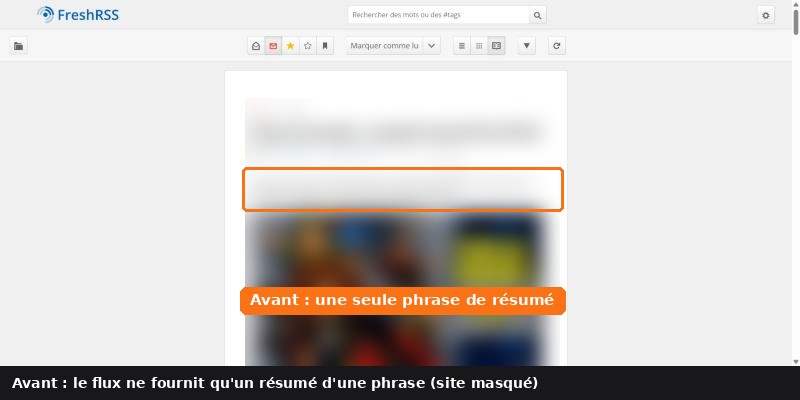
Ajoutez le flux comme d’habitude (Gestion des abonnements → Ajouter un flux), puis ouvrez un article en mode lecture. Une seule phrase, parfois une image : le flux est tronqué.

Étape 2 : trouver le sélecteur du texte
Ouvrez un article du site dans votre navigateur, faites un clic droit sur le texte → Inspecter. Remontez dans le code jusqu’au bloc qui contient tous les paragraphes de l’article, et notez sa classe.
Bonne nouvelle : la plupart des sites sous WordPress utilisent la même, .entry-content. Autres classiques : article, .post-content, .article-body.
Repérez aussi les blocs parasites à l’intérieur du texte : sommaire, encarts « abonnez-vous », boutons de partage… Notez leurs classes : on les retirera.
Étape 3 : régler le flux dans FreshRSS
Ouvrez les réglages du flux (Gestion des abonnements, puis l’engrenage du flux).
1. Section Récupération de contenu, champ Sélecteur CSS des articles sur le site d’origine : saisissez le sélecteur du texte, par exemple .entry-content.

2. Section Avancé, champ Sélecteur CSS des éléments à supprimer : listez les blocs parasites, séparés par des virgules, par exemple .sommaire, .encart-newsletter, .boutons-partage.

3. Cliquez sur Valider, puis sur Recharger les articles : FreshRSS retélécharge les articles déjà présents avec leur texte complet.
Étape 4 : vérifier le résultat
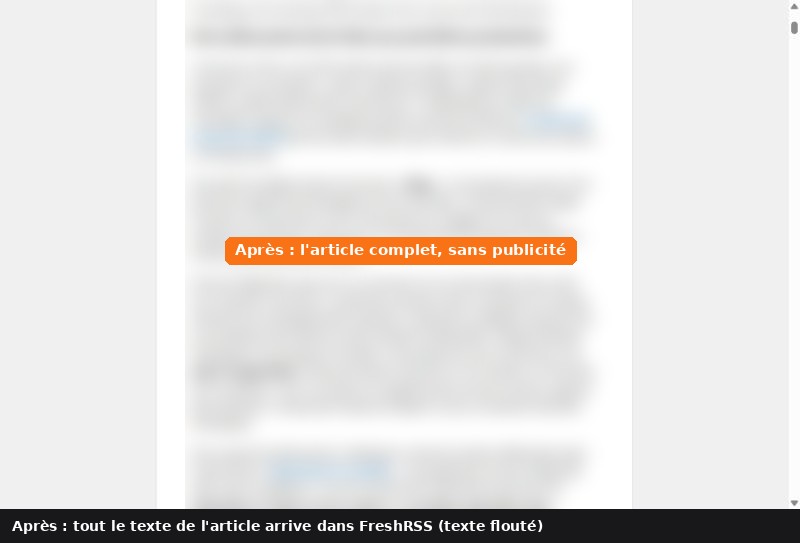
Rouvrez un article en mode lecture : tout le texte est là, sans publicité ni bandeau. Sur mon exemple, on passe d’environ 100 caractères à 4 000 à 8 000 par article.

Limites et fair-play
- Si le site change sa mise en page, le sélecteur peut ne plus rien trouver : vous retrouvez le résumé seul. Il suffit de refaire l’étape 2.
- Les articles réservés aux abonnés ou affichés uniquement par JavaScript ne peuvent pas être récupérés ainsi.
- C’est un peu plus lent : FreshRSS télécharge une page par nouvel article.
- Pensez aux éditeurs : ce réglage est fait pour votre confort de lecture personnel. Si un site vous est utile, soutenez-le (abonnement, don, visite de temps en temps) et citez-le quand vous reprenez une information.
Le récapitulatif
- Repérer un flux tronqué (une phrase par article).
- Inspecter une page d’article : classe du bloc de texte (souvent
.entry-content) et des blocs parasites. - FreshRSS → réglages du flux → Sélecteur CSS des articles + éléments à supprimer.
- Valider, puis Recharger les articles.
- Vérifier en mode lecture ; refaire l’inspection si le site change.