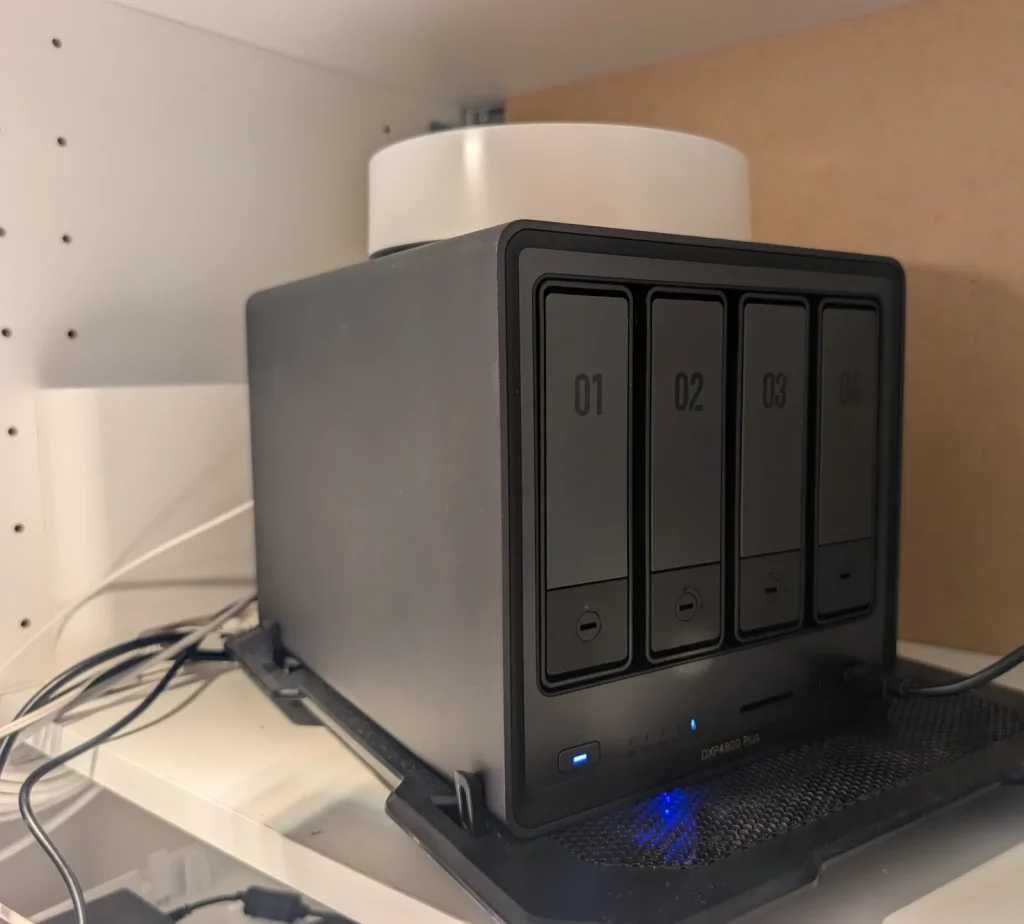
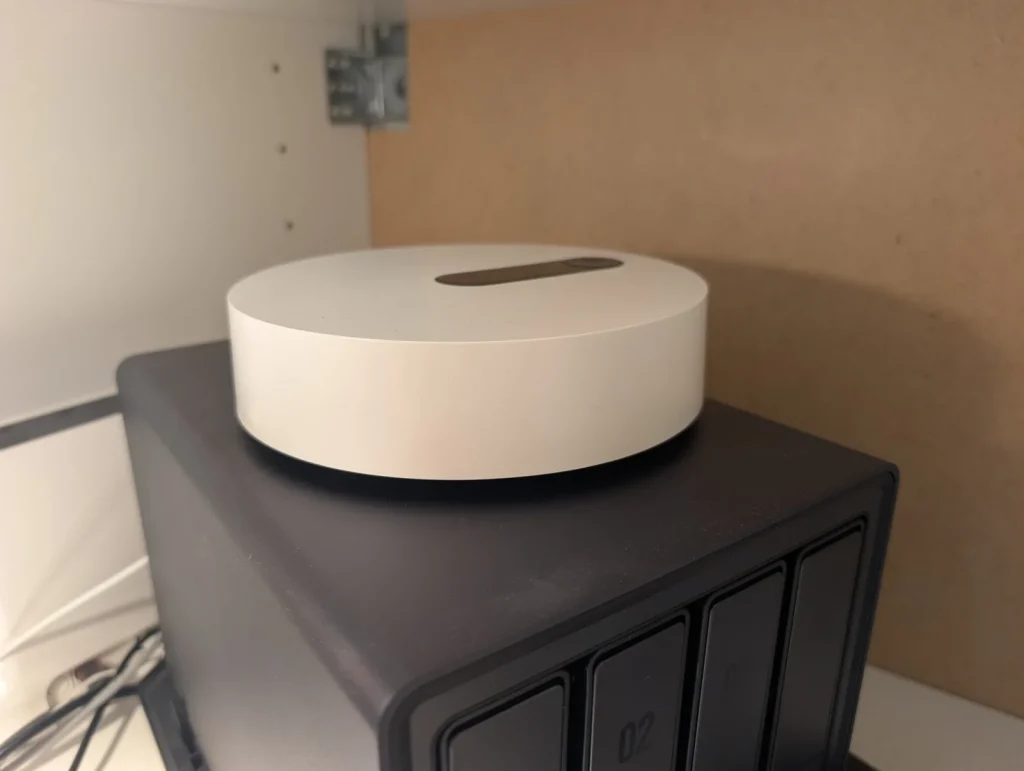
Chez nous, un NAS familial, le UGREEN NASync DXP4800 Plus, remplace le cloud photo payant, sert les films sur la télé et bloque les pubs sur tout le réseau. Tout tourne dans Docker, installé en quelques clics depuis UGOS Pro. Voici comment je l’ai mis en place, et ce que j’en pense après plus d’un an.
Dans cet article, vous allez transformer un NAS UGREEN en cloud familial grâce à Docker. Vous y trouverez :
- pourquoi un NAS à la maison ;
- le matériel : DXP4800 Plus ou Pro ;
- le pas-à-pas : Docker, Jellyfin pour les films, Nextcloud pour les photos ;
- l’accès à distance sans risque et la sauvegarde des souvenirs ;
- mon avis en famille, et les questions fréquentes.
Matériel acheté sur mes fonds, article non sponsorisé. Mis à jour en octobre 2026.
Pas encore de NAS ? Lisez d’abord NAS : c’est quoi, à quoi ça sert et comment le choisir.
Pourquoi un NAS familial ?
Les photos des enfants éparpillées sur quatre téléphones, trois abonnements cloud, des pubs partout sur la tablette : ça vous parle ? Un NAS centralise tout à la maison, sans abonnement mensuel, et les souvenirs de famille restent chez vous.
Docker, c’est le « magasin d’applis » du NAS. Chaque appli (photos, films, bloqueur de pubs) tourne dans sa boîte, et on peut en ajouter ou en retirer sans risque pour le reste.
Le matériel
| Élément | DXP4800 Plus | Chez moi |
|---|---|---|
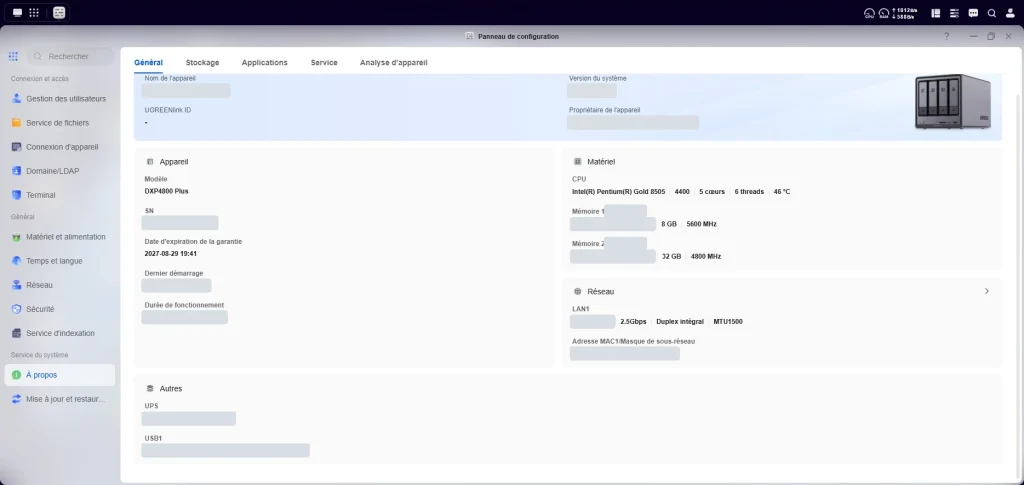
| Processeur | Intel Pentium Gold 8505, avec puce graphique pour la vidéo | — |
| RAM | 8 Go, jusqu’à 64 Go | 40 Go (8 Go d’origine + 32 Go ajoutés) |
| Baies | 4 disques durs + 2 SSD NVMe | 3 × 1 To en RAID 5, 1 × 3 To hors RAID, 1 SSD NVMe de 1 To dédié à Docker |
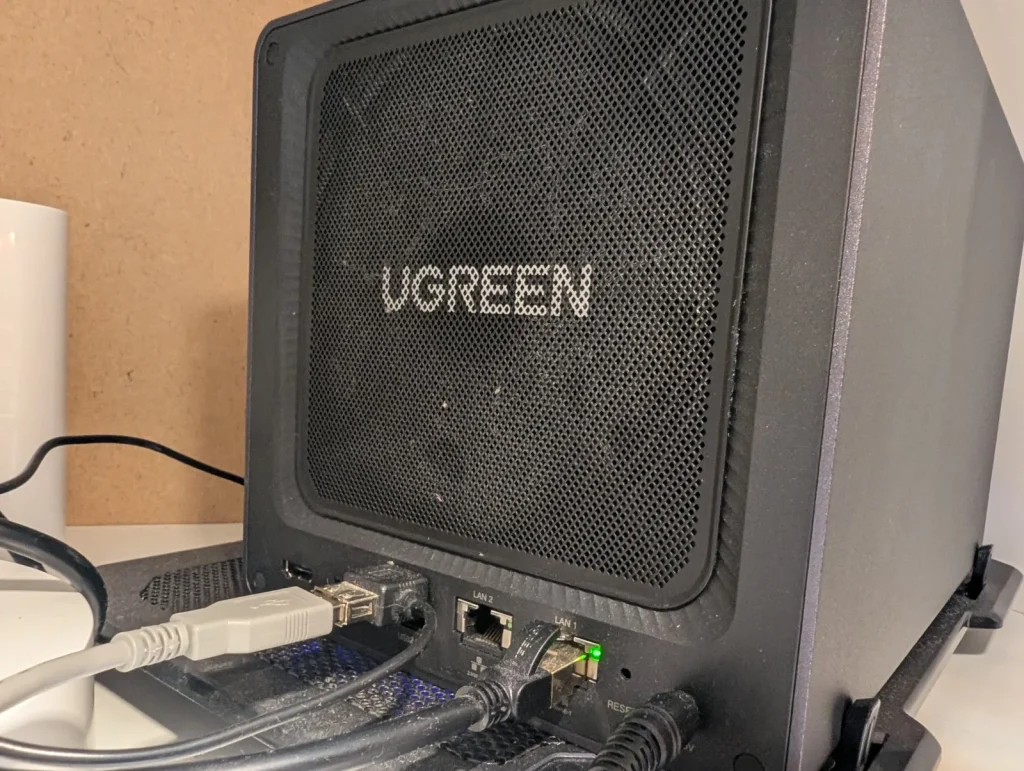
| Réseau | 10 GbE + 2,5 GbE | 2,5 GbE |
Plus ou Pro ? Pour une famille, le Plus suffit. Le Pro (Core i3, jusqu’à 96 Go de RAM) vise ceux qui veulent aussi des machines virtuelles. Pour comparer avec d’autres marques, voyez comment choisir son NAS.
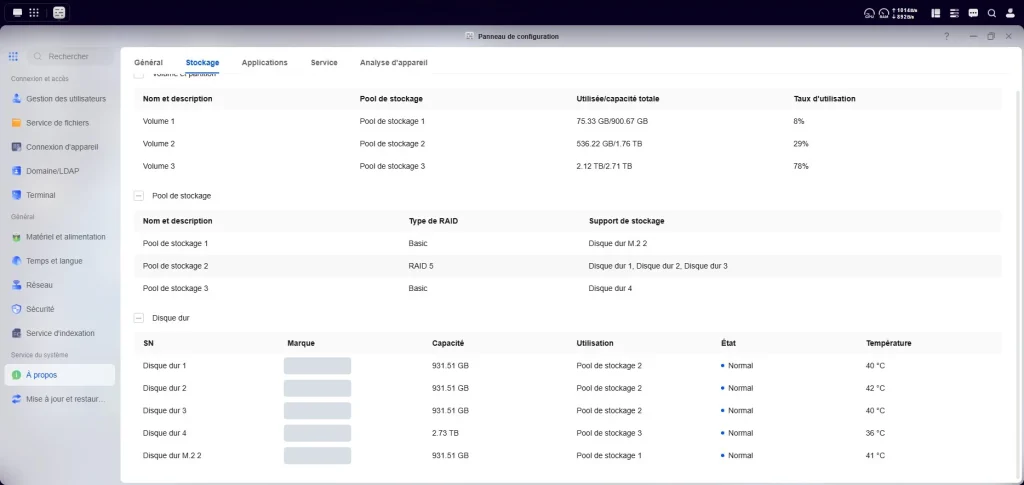
Étape 1 : installer Docker
- Dans UGOS Pro, ouvrez l’App Center.
- Installez Docker, sur le SSD si vous en avez un.
- Créez un dossier partagé
dockerpour les réglages des applis, et un dossierFilmspour vos vidéos.
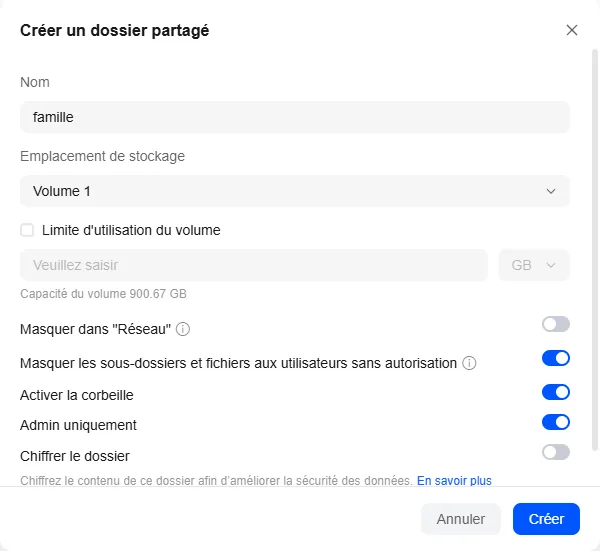
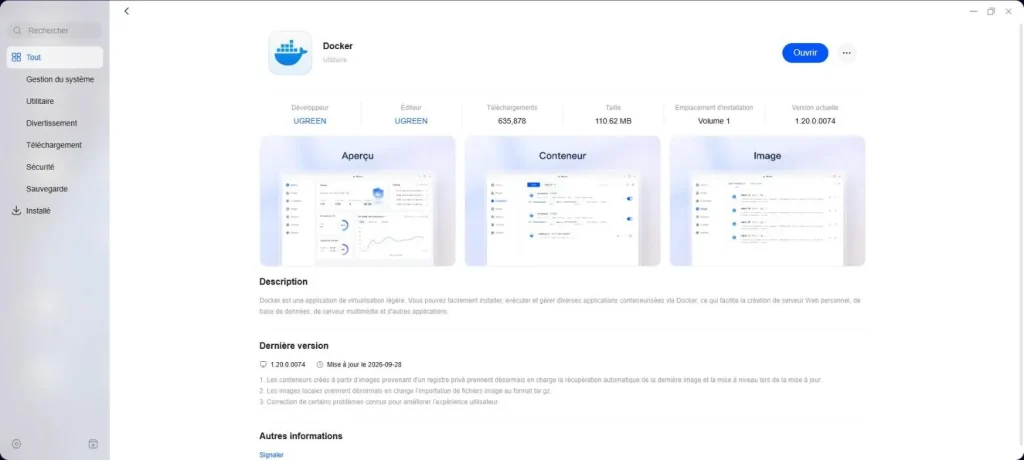
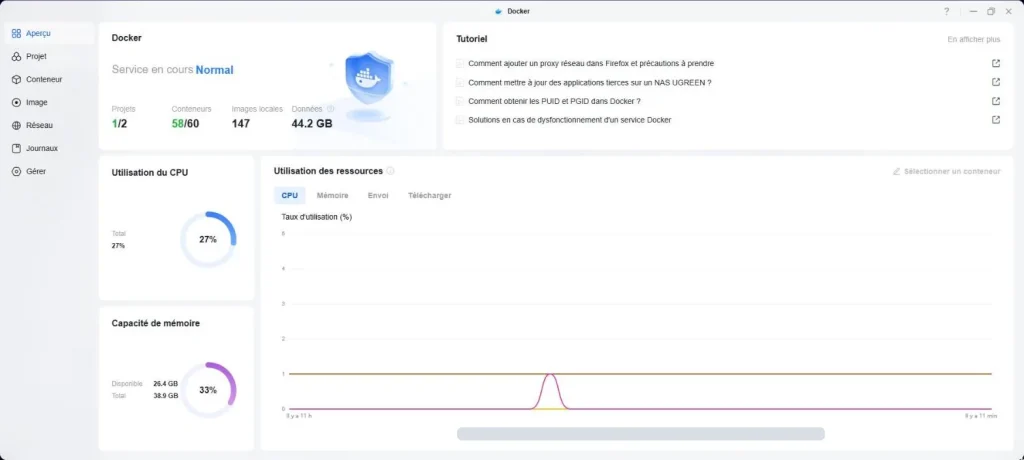
Astuce : quand vous installez une appli depuis l’interface, UGOS change souvent son port par défaut. Notez l’adresse qu’il affiche.
Pour un premier essai tout en douceur, ma veille FreshRSS s’installe en un quart d’heure avec la même méthode, captures à l’appui.
Étape 2 : le cinéma de la maison avec Jellyfin
Jellyfin est un « Netflix maison » gratuit : il range vos films avec affiches et résumés, et les diffuse sur la télé, les tablettes et les téléphones. La puce graphique Intel du NAS convertit les vidéos à la volée sans faire chauffer le processeur.
Pour mes essais et les captures de cet article, j’ai utilisé Tears of Steel, un court-métrage libre de la Blender Foundation disponible en 4K : parfait pour vérifier que la puce vidéo du NAS tient la cadence sans broncher. Son scénario a pris un drôle de goût : des scientifiques y tentent d’empêcher des robots de prendre le contrôle du monde… pendant que j’écris ce blog avec l’aide d’une IA. Rassurez-vous, c’est toujours moi qui clique sur « Publier ».
Dans l’app Docker, créez un projet et collez :
services:
  jellyfin:
    image: jellyfin/jellyfin:12.1
    container_name: jellyfin
    ports:
      - "8096:8096"
    volumes:
      - /volume1/docker/jellyfin/config:/config
      - /volume1/docker/jellyfin/cache:/cache
      - /volume1/Films:/media/films:ro
    devices:
      - /dev/dri:/dev/dri
    restart: unless-stopped
La ligne /dev/dri donne à Jellyfin l’accès à la puce vidéo. Le :ro protège vos films : Jellyfin peut les lire, pas les effacer. Ouvrez ensuite http://IP-DU-NAS:8096, puis activez l’accélération matérielle Intel QSV dans les réglages de lecture. Notez la version précise (12.1) au lieu de « latest » : ainsi, Jellyfin ne se met jamais à jour tout seul. Je lance moi-même la mise à jour, après avoir lu les nouveautés.

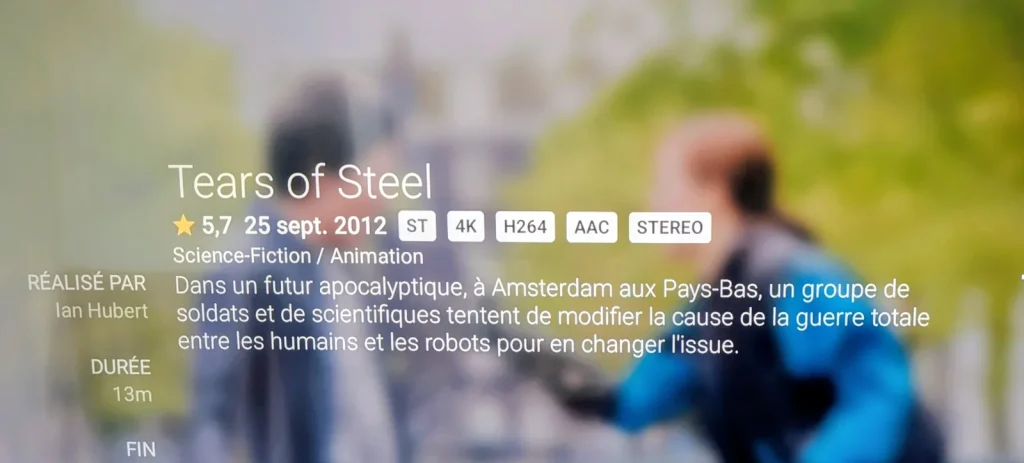
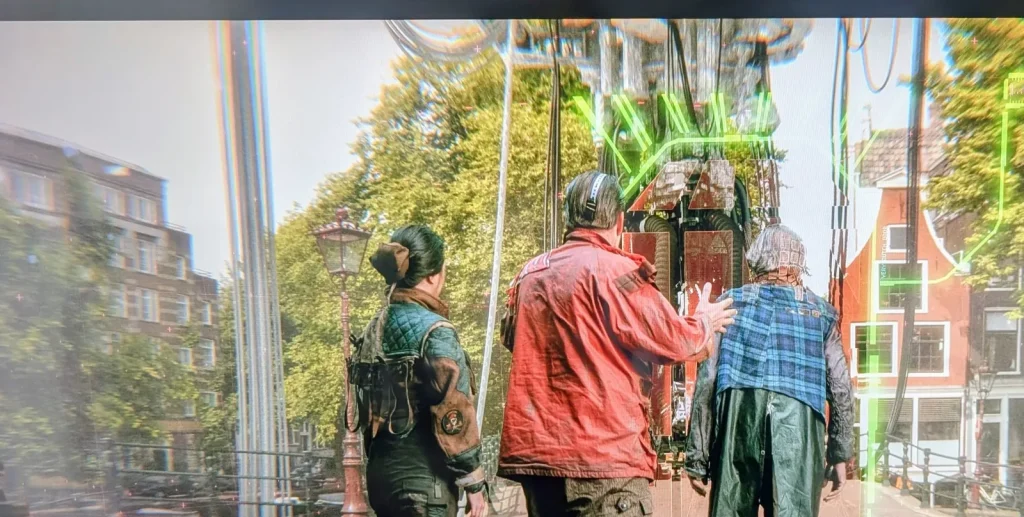
Le réglage se trouve dans Tableau de bord › Lecture › Transcodage : choisissez Intel QuickSync (QSV) dans Accélération matérielle, puis cochez les formats à décoder (H264 et HEVC au minimum). Chez moi, Tears of Steel en 4K et H264 s’est lu sans saccade sur la télé, et le NAS est resté calme.
Étape 3 : les photos de famille avec Nextcloud
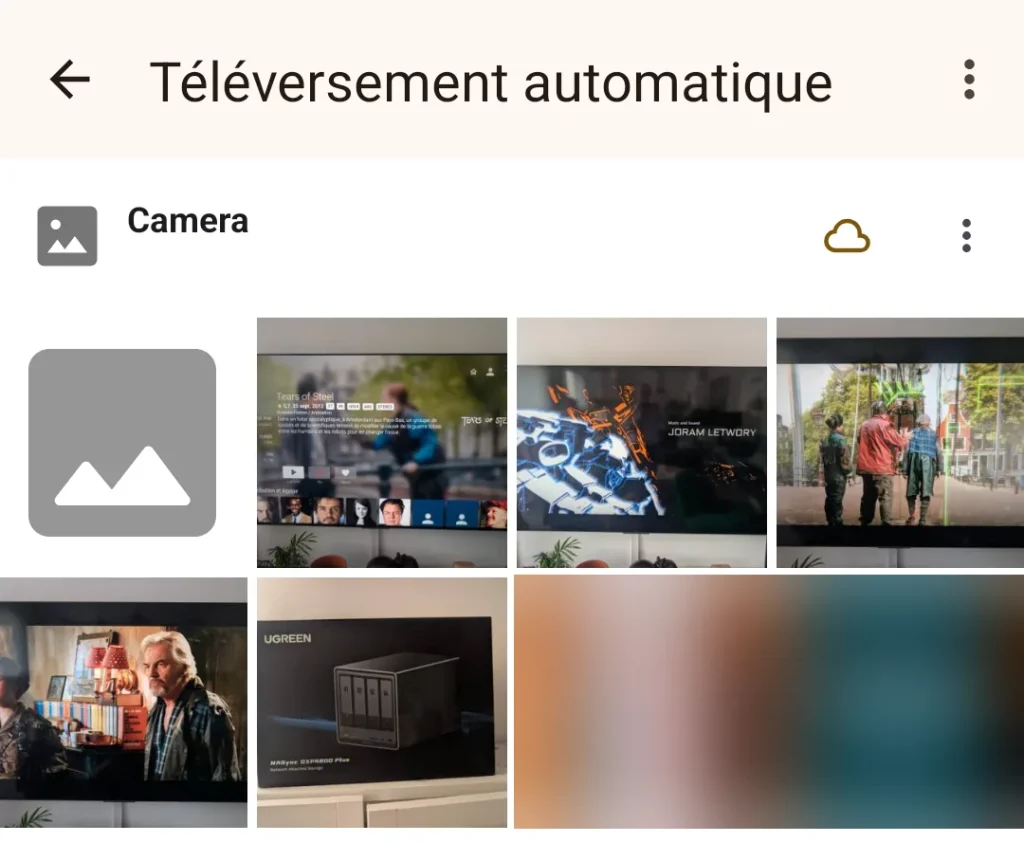
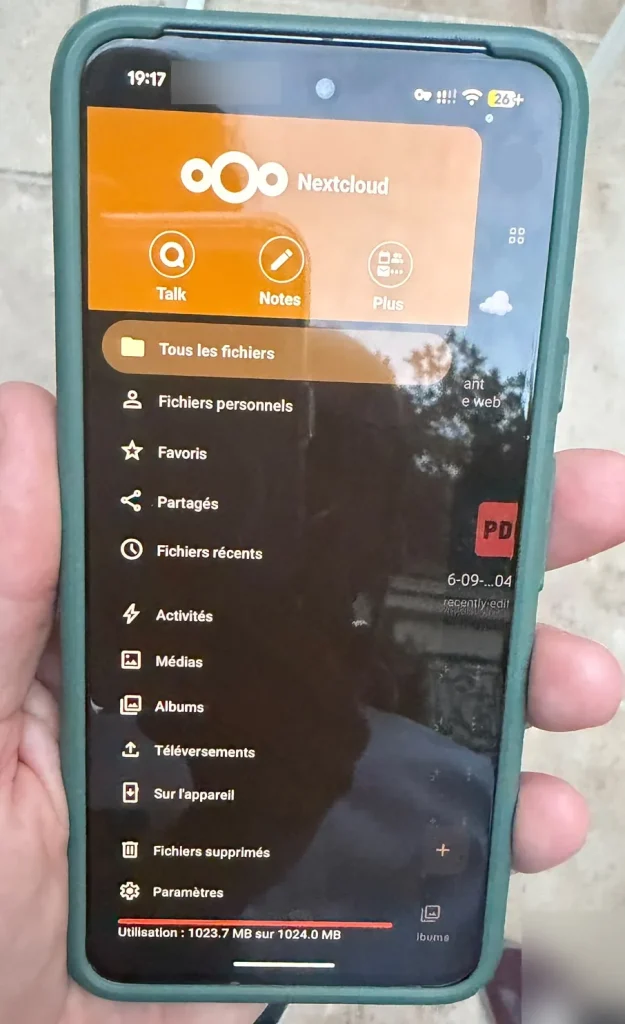
Nextcloud est un cloud personnel libre : fichiers, agendas, contacts… et photos. Sur le téléphone, l’appli Nextcloud envoie automatiquement chaque nouvelle photo vers le NAS. Chez nous, l’envoi se déclenche dès que le téléphone est sur le Wi-Fi de la maison, ou dès que le VPN s’active à l’extérieur : rien ne passe en clair sur Internet, et tout finit sauvegardé à la maison.
Nextcloud tourne lui aussi en Docker sur le NAS. Pour l’installer, partez de l’image et de la documentation officielles plutôt que d’un fichier recopié : elles évoluent souvent. Rangez ses données dans un dossier dédié, par exemple /volume1/docker/nextcloud.
Et l’appli Photos d’UGREEN ? Je l’ai utilisée avant Nextcloud, et elle est très bien : simple, rapide, parfaitement intégrée au NAS. Je l’ai quittée pour une seule raison : ne pas dépendre d’un logiciel propriétaire pour les souvenirs de la famille. Elle aura droit à son propre article.
Étape 4 : moins de pubs sur tout le réseau avec AdGuard Home
AdGuard Home filtre les pubs et les sites malveillants pour tous les appareils de la maison, y compris ceux des enfants. Il sert aussi à donner des noms simples aux services, du type photos.maison (tuto à venir).
Étape 5 : accès depuis l’extérieur, sans risque
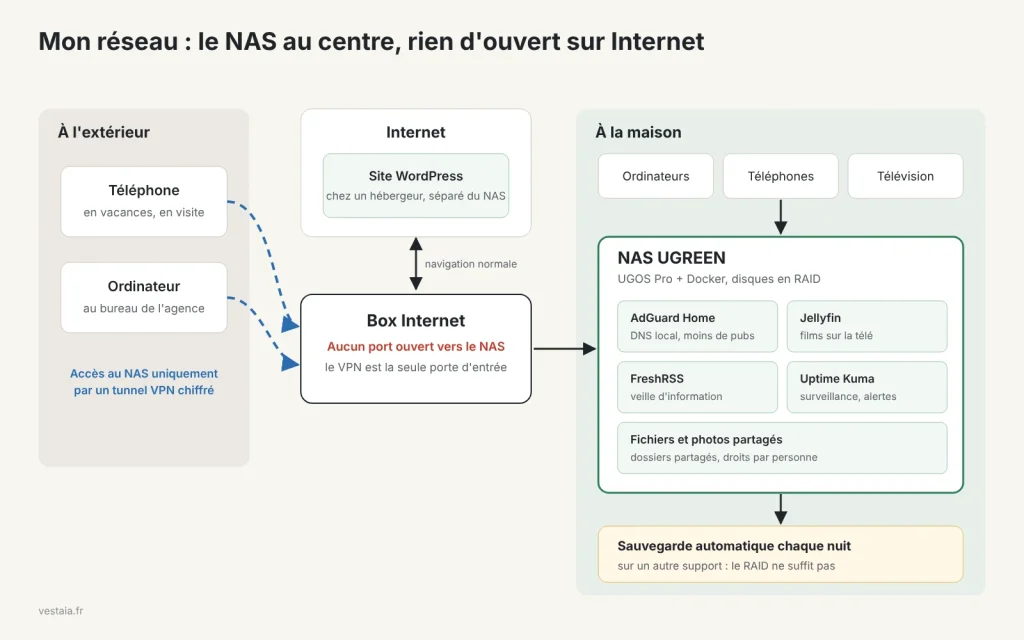
Chez moi, rien n’est ouvert sur Internet. Pour voir les photos en vacances, le téléphone se connecte d’abord au VPN de la maison. C’est plus sûr qu’un lien public, et une fois réglé, c’est transparent.
Je ne précise pas quelle solution VPN j’utilise ni comment mon réseau est organisé : moins on en dit en public sur sa maison, mieux c’est. Pensez aussi à garder UGOS Pro et vos applis à jour.
Étape 6 : ne jamais perdre les souvenirs
Le RAID protège contre la panne d’un disque, pas contre une fausse manip, un rançongiciel ou un cambriolage. Pour cela, il y a la règle 3-2-1 : trois copies, sur deux supports différents, dont une hors de la maison. Voici comment je l’applique.
| Règle | Chez moi |
|---|---|
| 3 copies | les données d’origine sur le NAS, une sauvegarde sur un disque USB branché au NAS, une sauvegarde sur le NAS d’un proche, dans un autre lieu |
| 2 supports | les disques du NAS d’un côté, un disque externe dédié de l’autre (plus une troisième machine, à distance) |
| 1 copie hors site | chez ce proche, à plusieurs kilomètres : un incendie, un dégât des eaux ou un cambriolage ne touche pas les deux lieux |
Chaque nuit, automatiquement. Les bases de données des applis sont d’abord exportées proprement : une base copiée pendant qu’elle travaille peut être illisible au moment de la restaurer. Puis la sauvegarde part vers le disque USB et vers le NAS de mon proche. Seules les différences sont envoyées : une sauvegarde quotidienne ne transfère que ce qui a changé. Les films et les téléchargements, qu’on peut retrouver, sont volontairement exclus.
Chiffrée avant de quitter la maison. Les sauvegardes sont chiffrées sur mon NAS (AES-256) avant d’être écrites. Chez mon proche, il n’y a qu’une suite de blocs illisibles : il ne peut pas lire mes fichiers, et quelqu’un qui volerait son NAS ou mon disque USB non plus. Sur le trajet, elles passent en plus dans un tunnel VPN, lui-même chiffré. La contrepartie : sans le mot de passe des sauvegardes, personne ne peut restaurer, moi compris. Il est rangé dans mon gestionnaire de mots de passe, avec une copie hors ligne.
Une chaîne, pas un échange
Le quatrième disque de mon NAS ne m’appartient pas vraiment : il sert de copie extérieure à un proche. Je suis sa copie hors de chez lui, et c’est une autre personne qui garde la mienne. Pas d’échange à deux, mais une chaîne.
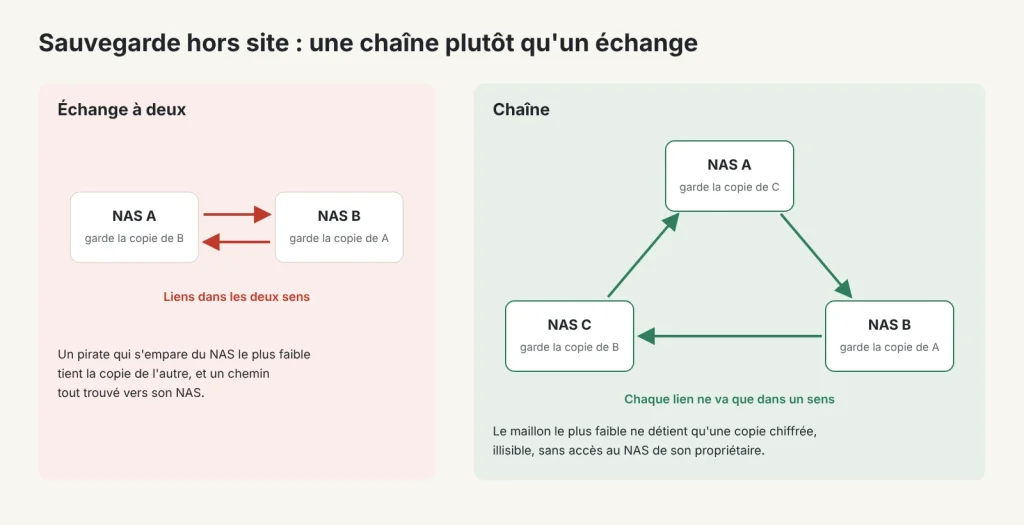
Pourquoi ? Dans un échange à deux, les deux NAS sont reliés dans les deux sens. Un pirate qui s’empare du moins bien protégé tient la sauvegarde de l’autre et, avec elle, un chemin tout trouvé vers son NAS : il lui suffit de viser le maillon le plus faible. Dans une chaîne, chaque lien ne va que dans un sens : celui qui garde ma copie n’a aucun accès à mon NAS. S’attaquer au maillon le plus faible ne rapporte qu’une copie chiffrée, illisible, sans passage vers son propriétaire. Et personne ne se sent redevable : je rends service à l’un, un autre me rend service.
Et face à un rançongiciel ?
- L’historique. Un rançongiciel qui chiffre mes fichiers produit des fichiers « nouveaux » : la sauvegarde suivante les enregistre à côté des anciennes versions, sans les écraser. Je garde 7 sauvegardes quotidiennes, 4 hebdomadaires, 24 mensuelles et 3 annuelles : je peux revenir à la veille de l’attaque, ou deux ans en arrière si l’infection est restée cachée.
- Les sauvegardes ne sont pas des dossiers partagés. Le cas le plus courant à la maison, c’est un PC infecté qui chiffre tout ce qu’il voit sur le réseau. Mes sauvegardes ne sont visibles d’aucun PC.
- Rien n’est exposé à Internet. Aucun service du NAS n’est joignable de l’extérieur, sauf par le VPN.
- Une copie hors de portée. Mon proche recopie ma sauvegarde vers un emplacement auquel mon NAS n’a pas accès.
La limite, honnêtement : mon NAS peut écrire dans ses sauvegardes, puisque c’est lui qui les alimente. Un pirate qui en prendrait le contrôle complet pourrait, en théorie, détruire la copie USB et la copie distante. C’est pour cela que la recopie faite chez mon proche compte autant. Il me reste à vérifier qu’elle garde elle aussi un historique : un simple miroir recopierait fidèlement une destruction. C’est mon prochain chantier.
Une sauvegarde, ça se vérifie
- Restauration testée en septembre 2026 : toutes les données système restaurées depuis la copie distante en 10 minutes, avec un contrôle par empreinte pour vérifier que les fichiers étaient identiques aux originaux. À refaire tous les 3 à 6 mois.
- Surveillance : si la dernière sauvegarde hors site a plus d’un jour, je reçois une alerte sur mon téléphone. Je l’ai ajoutée après avoir découvert qu’elle s’était déjà arrêtée sans bruit, une fois pendant deux semaines. Une sauvegarde qui s’arrête ne prévient pas d’elle-même.
Je détaillerai cette organisation dans un article dédié à la sauvegarde.
Mon assistant IA
Quand un conteneur refuse de démarrer, je copie le message d’erreur dans Claude : « Mon conteneur Jellyfin sur un NAS UGREEN s’arrête avec cette erreur. Explique-moi la cause probable simplement et comment corriger. » Sans jamais y coller de mot de passe.
Combien ça fait économiser ?
Commençons par la dépense : le NAS seul coûte 522 € sans disques sur la boutique officielle d’UGREEN (prix promotionnel relevé le 6 octobre 2026), plus les disques, et environ 46 € d’électricité par an.
| Besoin | Abonnement européen équivalent | Prix public | Sur le NAS |
|---|---|---|---|
| Stockage de la famille et mots de passe pour 6 personnes | Proton Family (3 To, gestionnaire de mots de passe, messagerie) | 19,99 € par mois, soit 239,88 € par an | Nextcloud et Vaultwarden |
| Contrôle parental et filtrage | Xooloo (solution française) | environ 9 € par mois, soit un peu plus de 100 € par an (prix indicatif) | AdGuard Home |
| Pour comparer : stockage seul | Google One 2 To | 9,99 € par mois, soit 99,99 € par an | Nextcloud |
Bilan : environ 340 € d’abonnements par an, moins 46 € d’électricité, soit près de 300 € économisés chaque année. Le NAS seul est remboursé en moins de deux ans ; les disques allongent un peu ce délai, selon leur capacité. Et ces services augmentent régulièrement leurs prix, ou limitent l’espace dès qu’on le dépasse.
Mais l’argent n’est pas l’essentiel. Une fois Docker en place, le NAS devient une boîte à outils sans limite, où chaque appli vit chez vous. Quelques exemples que je teste ou prépare pour de prochains articles :
- Mealie : les recettes de la famille, les menus de la semaine et la liste de courses qui se remplit toute seule.
- Calibre-Web ou Kavita : la bibliothèque numérique de la maison, livres et BD, lisibles sur la liseuse ou la tablette.
- Audiobookshelf : les livres audio et podcasts, avec reprise là où on s’est arrêté.
- Paperless-ngx : les papiers administratifs numérisés, classés et retrouvables en tapant un mot.
- Actual Budget : le budget familial, sans confier ses comptes à une appli américaine.
- Homebox : l’inventaire de la maison, factures et garanties comprises, bien utile le jour d’un sinistre.
- Une IA locale avec Ollama et les modèles de Mistral, capable de répondre à partir de vos propres documents sans qu’ils quittent la maison.
Mon avis après plus d’un an en famille
Ce qui plaît à la maison
- Garder la main sur nos photos et nos données, surtout avec les fuites de données à répétition de ces derniers mois. Et ce que la famille préfère au quotidien : une navigation sans pub, et le blocage des réseaux sociaux quand il le faut, grâce à AdGuard Home.
- Moins d’abonnements : près de 300 € économisés par an, électricité déduite.
Ce qui peut freiner
- La première installation demande une soirée de patience.
- Moins d’applis natives que chez les concurrents : Docker compense.
- Au début, l’impression que c’est trop technique. En réalité, l’interface d’UGREEN est claire et intuitive, et ce site est là pour vous aider à en tirer le meilleur.
Pour qui ? Une famille qui veut reprendre la main sur ses photos et ses films, avec un parent prêt à suivre un tuto.
FAQ
Un NAS UGREEN est-il bruyant ? Pas de quoi s’inquiéter : chez moi, aucun bruit significatif au quotidien, même avec quatre disques durs. Le mien est rangé à l’écart des pièces de vie : on ne l’entend pas au quotidien.
Faut-il être informaticien ? Non. Il faut surtout suivre les étapes dans l’ordre et copier les fichiers fournis.
Combien consomme un NAS allumé en permanence ? Chez moi, environ 32 W en moyenne, mesurés sur 48 heures avec une prise wattmètre : 0,78 kWh par jour, soit environ 285 kWh et 46 € par an (à mon tarif réel de 0,16 €/kWh). La consommation varie très peu d’une heure à l’autre : le NAS ne s’endort jamais vraiment, ce qui est normal quand des applications tournent en permanence.
Peut-on remplacer Google Photos ? Oui : Nextcloud sauvegarde automatiquement les photos des téléphones, et l’appli Photos d’UGREEN le fait aussi très bien. Gardez une copie de sécurité ailleurs.
Les enfants peuvent-ils y accéder seuls ? Oui, avec des comptes séparés et des droits limités.
À lire aussi : la version petite entreprise de ce guide, avec Uptime Kuma et la règle 3-2-1 au bureau.
Sources
- UGREEN NASync DXP4800 Plus (fiche officielle)
- Tears of Steel : (CC) Blender Foundation | mango.blender.org, licence Creative Commons BY 3.0
- Test du DXP4800 Pro (NAS Compares, en anglais)
- Jellyfin (site officiel)
- Nextcloud (site officiel)
- Google One : tarifs en France
- Proton Family : prix et contenu
- Xooloo : tarifs indicatifs
- UGREEN NASync DXP4800 Plus sur la boutique officielle UGREEN