Résumé de l’article par IA
- Avec Docker, un NAS devient le serveur privé de l’entreprise.
- Cloud, mots de passe, supervision, veille, CRM : une seule machine remplace plusieurs abonnements.
- Le DXP4800 Plus suffit largement ; le Pro sert surtout aux machines virtuelles.
- Aucun port ouvert : l’accès à distance passe uniquement par un VPN.
- RAID n’est pas sauvegarde : une copie hors du bureau reste indispensable.
- Avec l’IA, plus besoin d’être développeur pour se lancer dans Docker.
Une entreprise paie souvent chaque mois pour stocker ses fichiers, partager des documents, gérer ses mots de passe, surveiller son site ou utiliser différents outils en ligne.
Pris séparément, chaque abonnement paraît raisonnable. Mais lorsqu’on les additionne sur plusieurs années et pour plusieurs collaborateurs, la facture peut devenir importante.
Une partie de ces services peut pourtant fonctionner directement dans l’entreprise, sur une seule machine : un NAS.
Et avec Docker, le NAS ne sert plus seulement à stocker des fichiers. Il devient un véritable serveur privé capable d’héberger un cloud, un gestionnaire de mots de passe, des outils de supervision, un DNS local, de la veille d’information et même certains outils métier développés spécifiquement pour l’entreprise.
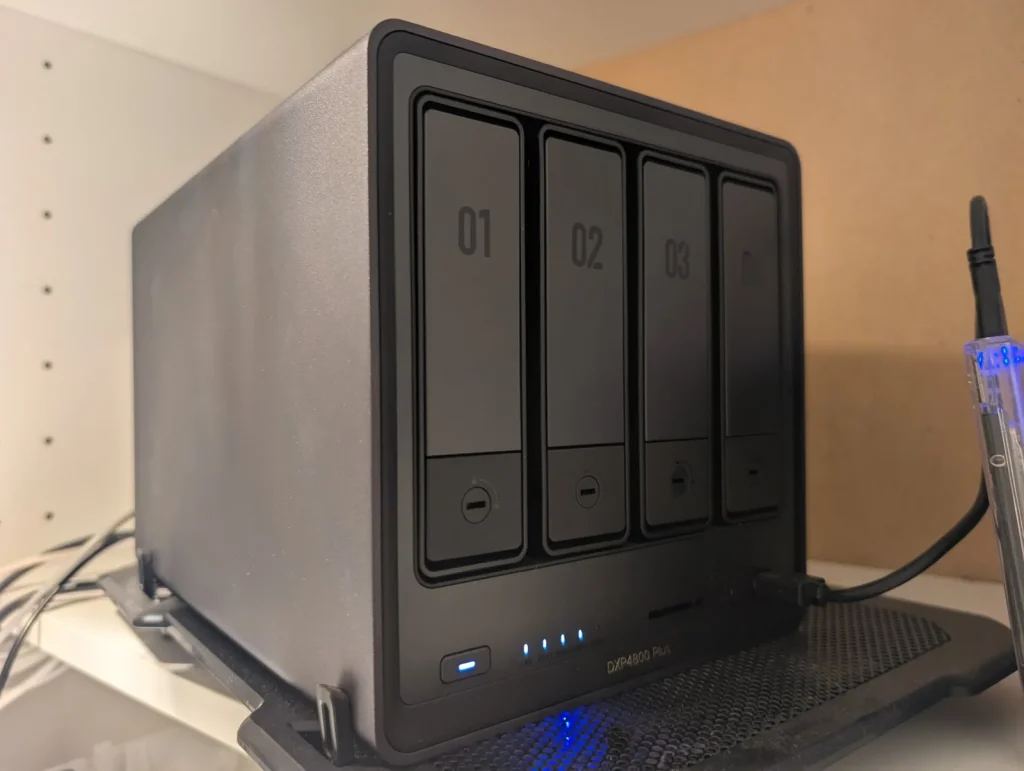
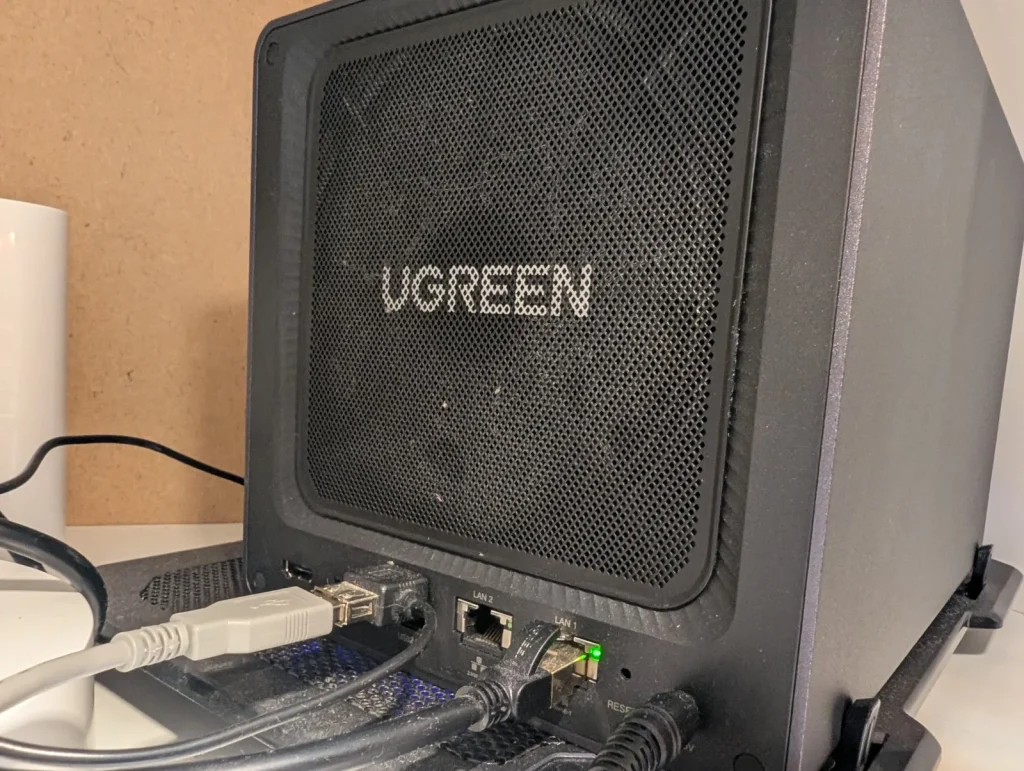
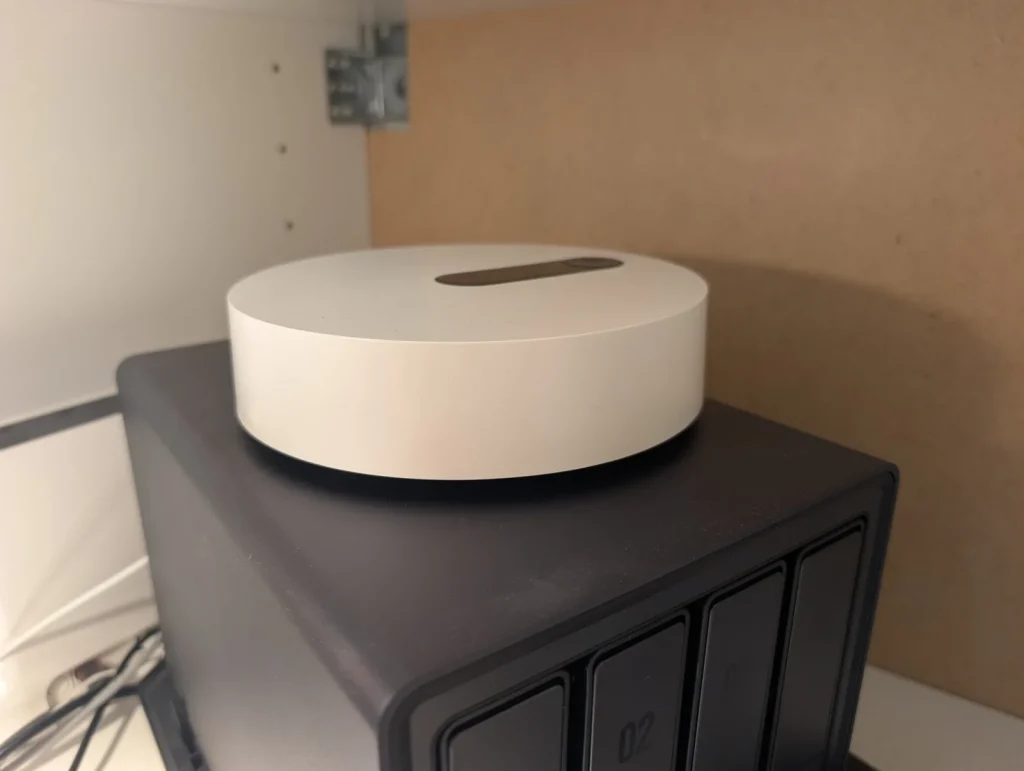
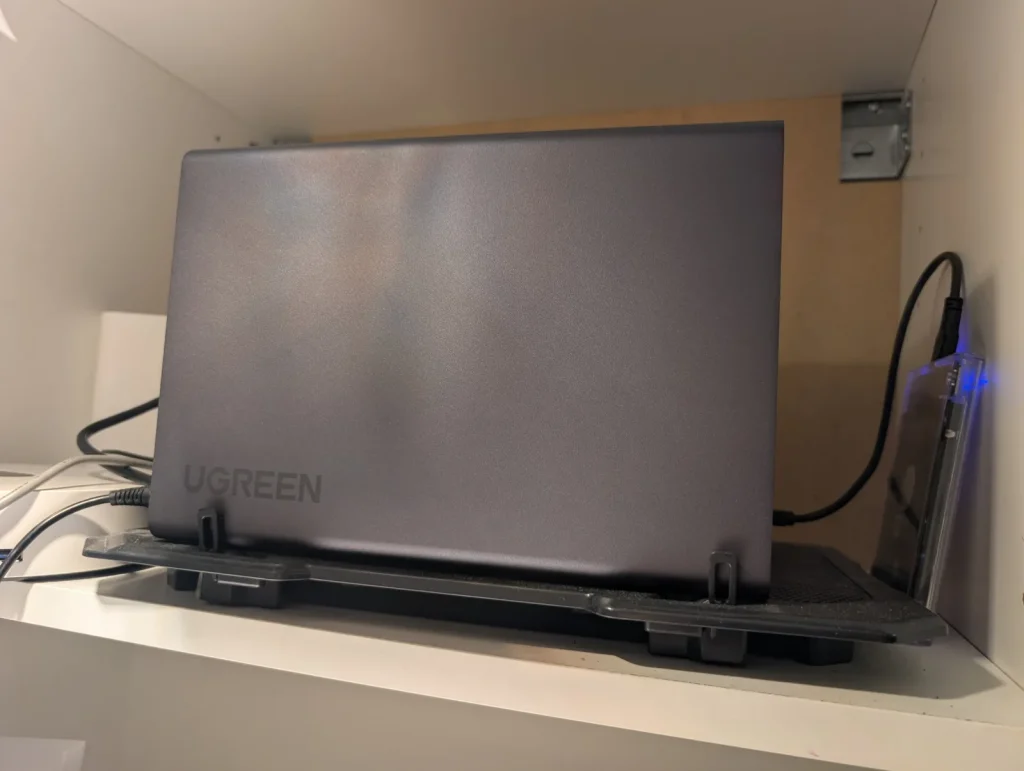
C’est précisément ce que je fais avec mon UGREEN NASync DXP4800 Plus.
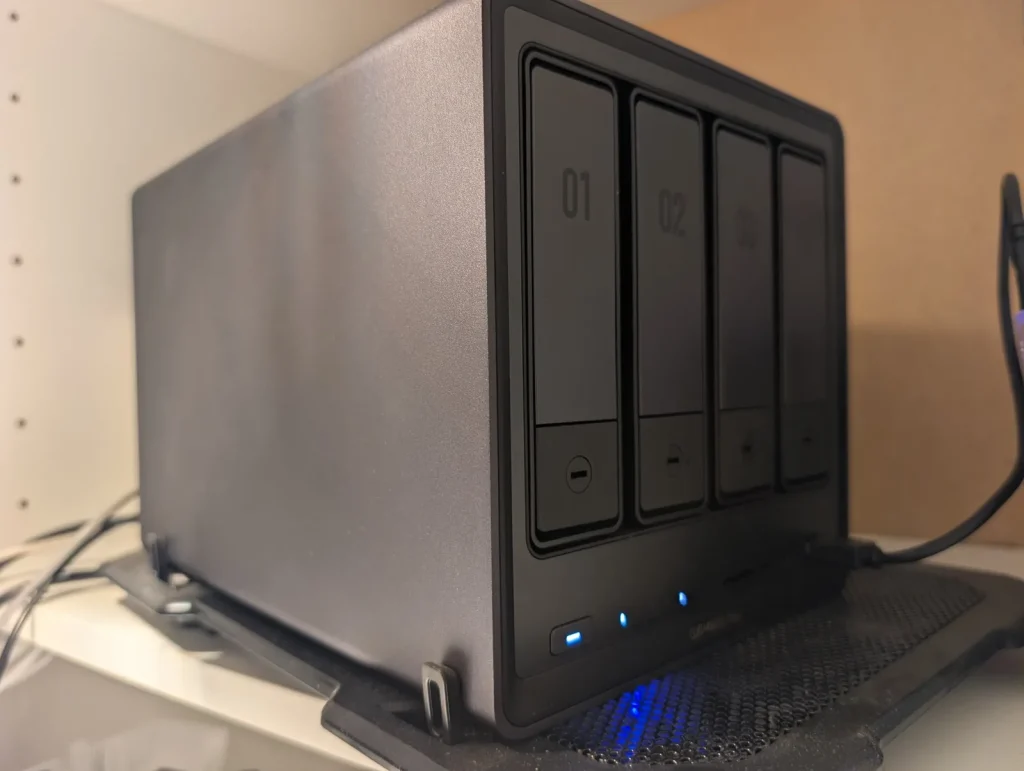
Mon NAS est actuellement installé chez moi. Il sert à ma famille, mais également de banc d’essai pour mon agence immobilière : j’y installe et teste les services avant d’envisager leur utilisation professionnelle.
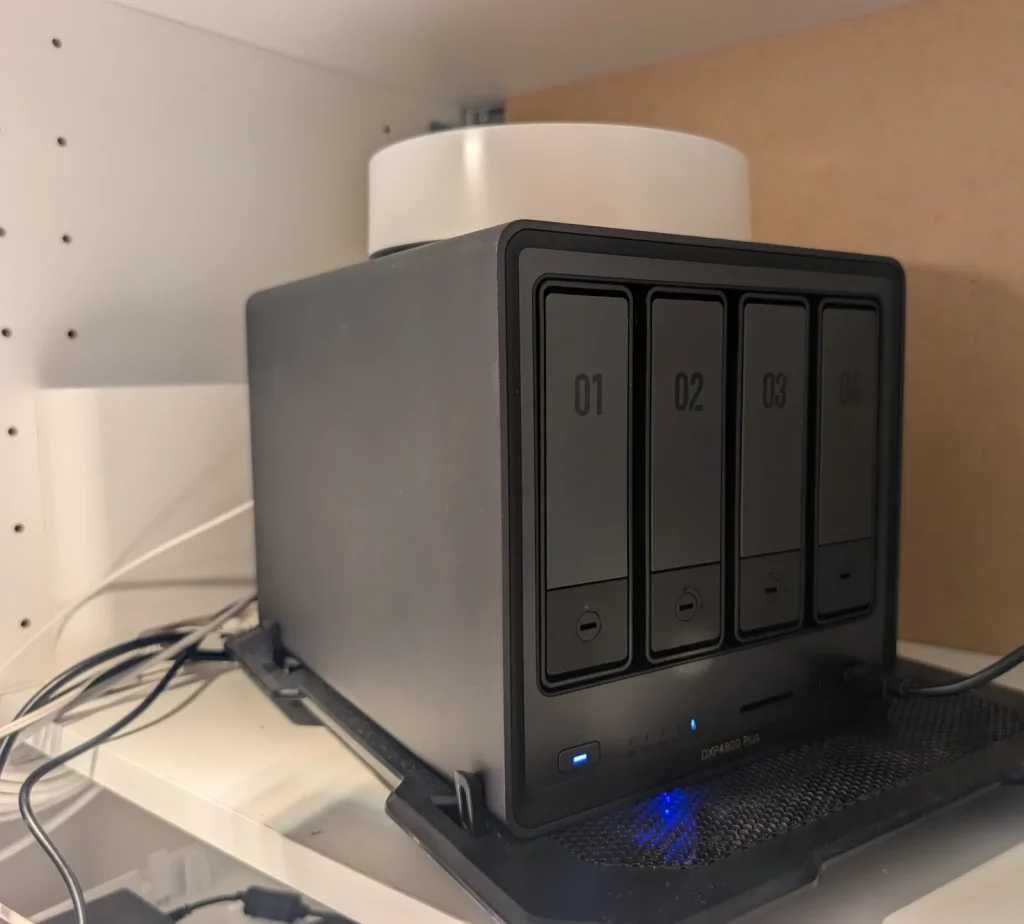
L’objectif de ce guide est donc très concret : partir d’un NAS UGREEN déjà installé et construire progressivement un environnement Docker utile, sécurisé et suffisamment simple pour être administré dans une entreprise.
Agent immobilier depuis 2011. Matériel acheté sur mes fonds, article non sponsorisé. Mis à jour en octobre 2026.
Vous y trouverez :
- pourquoi un NAS avec Docker dans une agence ou une TPE ;
- le matériel : DXP4800 Plus ou Pro ;
- le pas-à-pas complet, du stockage au premier conteneur ;
- la sécurité : accès par VPN et sauvegarde 3-2-1 ;
- l’IA comme assistant pour écrire et vérifier ses fichiers Docker ;
- mon avis après plus d’un an en production, et les questions fréquentes.
Vous découvrez les NAS ? Commencez par NAS : c’est quoi, à quoi ça sert et comment le choisir : ce guide-ci part du principe que le vôtre est déjà branché.
Pourquoi un NAS pour petite entreprise, avec Docker ?
Dans une agence, les données clients sensibles s’accumulent vite. Les garder sur un serveur au bureau simplifie la question « où sont nos données ? ». Un NAS ne dispense pas des obligations RGPD, mais il aide à les tenir.
Docker ajoute la souplesse. Chaque service tourne dans un conteneur isolé, qu’on installe, met à jour ou supprime sans toucher au reste. On teste un outil en dix minutes, sans rien casser.
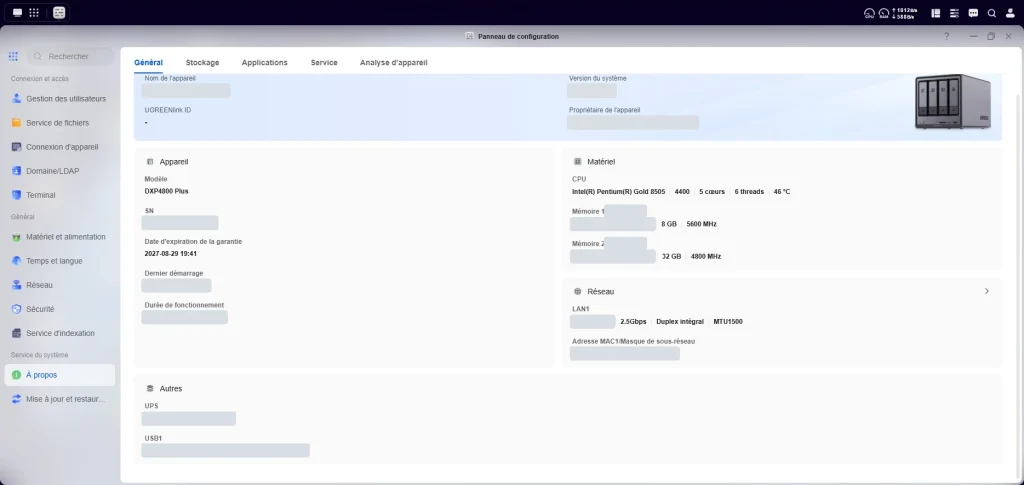
Le matériel : UGREEN NASync DXP4800 Plus
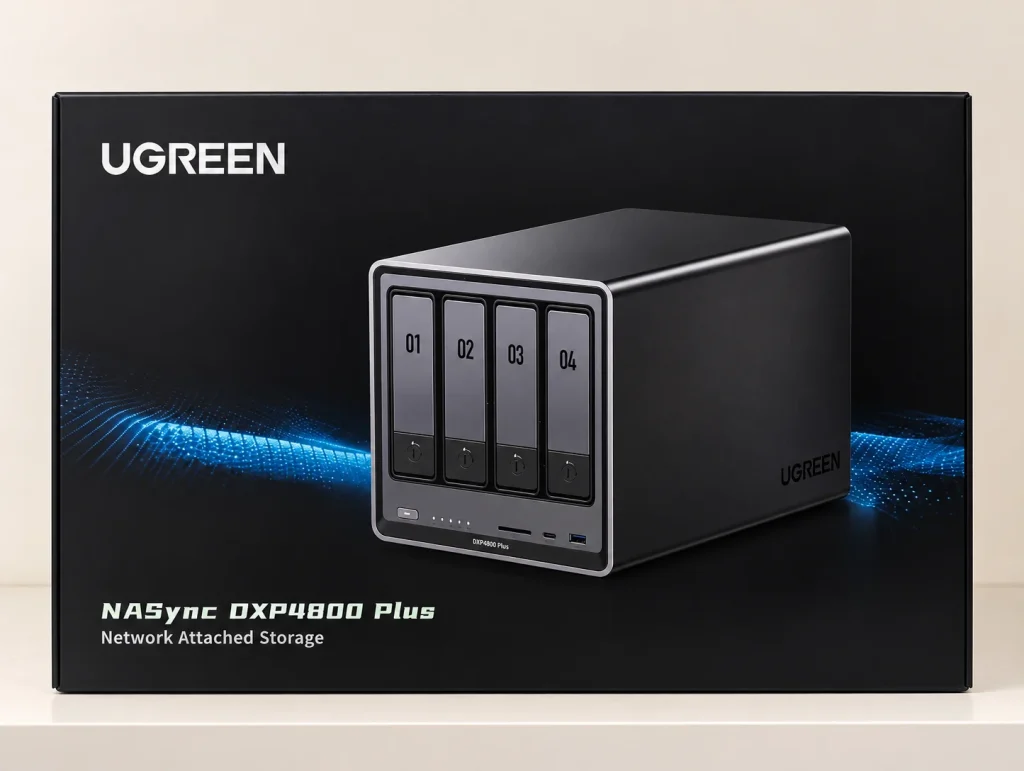
| Élément | DXP4800 Plus | Mon installation |
|---|---|---|
| Processeur | Intel Pentium Gold 8505 (5 cœurs, 6 threads) | — |
| RAM | 8 Go DDR5, jusqu’à 64 Go | 40 Go (8 Go d’origine + 32 Go ajoutés) |
| Système | SSD 128 Go dédié à UGOS Pro | — |
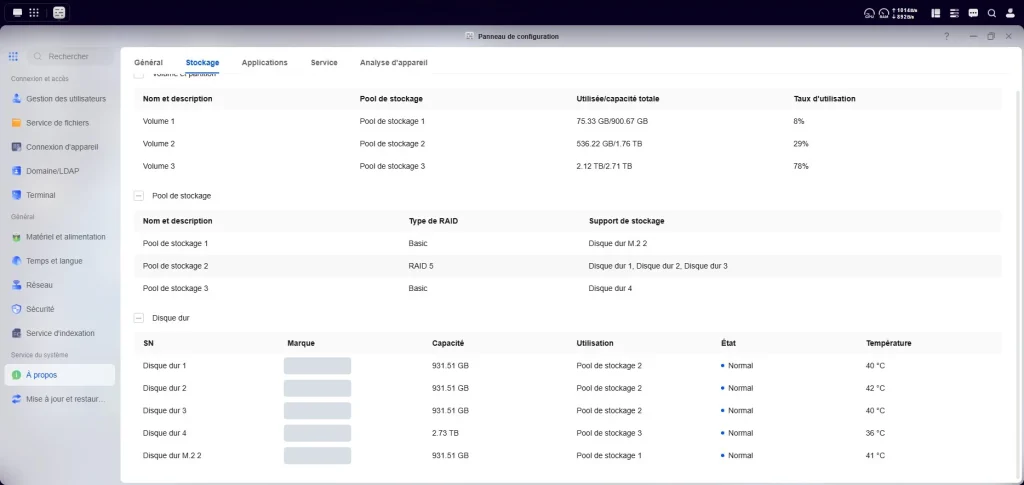
| Baies | 4 × SATA + 2 × M.2 NVMe | 3 × 1 To en RAID 5, 1 × 3 To hors RAID, 1 SSD NVMe de 1 To dédié à Docker |
| Réseau | 1 × 10 GbE + 1 × 2,5 GbE | 2,5 GbE |
Et le DXP4800 Pro ? Il passe à un Intel Core i3-1315U et accepte jusqu’à 96 Go de RAM. Utile si vous prévoyez beaucoup de conteneurs ou des machines virtuelles. Pour une agence de quelques postes, le Plus suffit largement. Les critères de choix (baies, processeur, réseau) sont détaillés dans mon guide pour choisir son NAS.
Étape 1 : préparer le stockage pour Docker
Idéalement, Docker tourne sur un volume SSD NVMe : les conteneurs démarrent plus vite et les disques durs restent au repos. Sinon, un volume sur disques durs fonctionne très bien pour quelques services.
- Ouvrez le Gestionnaire de stockage et vérifiez l’état du volume (sain, RAID actif).
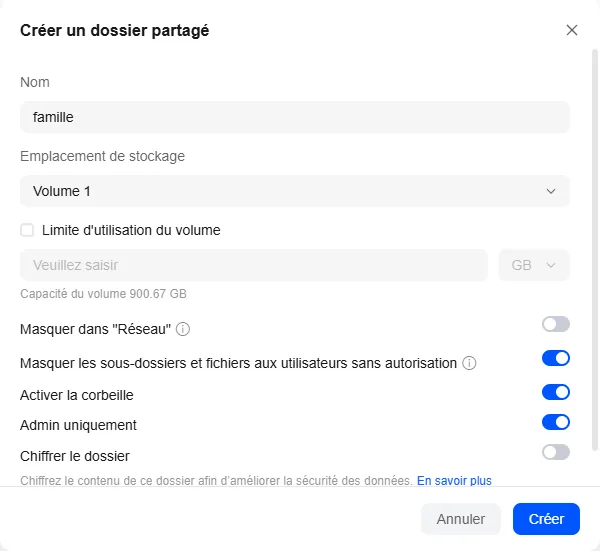
- Créez un dossier partagé
docker: il contiendra les données de tous vos conteneurs. - Limitez son accès au seul compte administrateur.
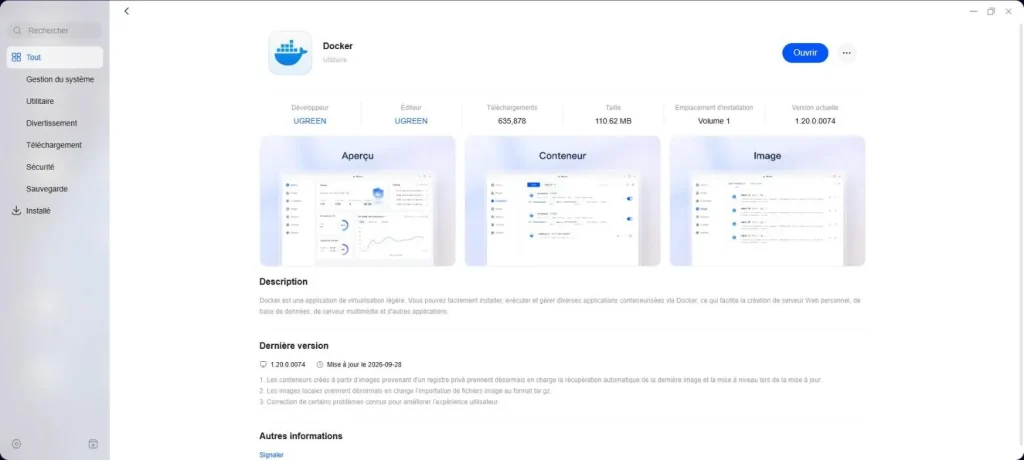
Étape 2 : installer Docker depuis l’App Center
- Ouvrez l’App Center d’UGOS Pro.
- Cherchez Docker, cliquez sur Installer.
- Choisissez le volume cible (le SSD si vous en avez un).
- Ouvrez l’app : vous arrivez sur la vue d’ensemble (conteneurs, images, projets).
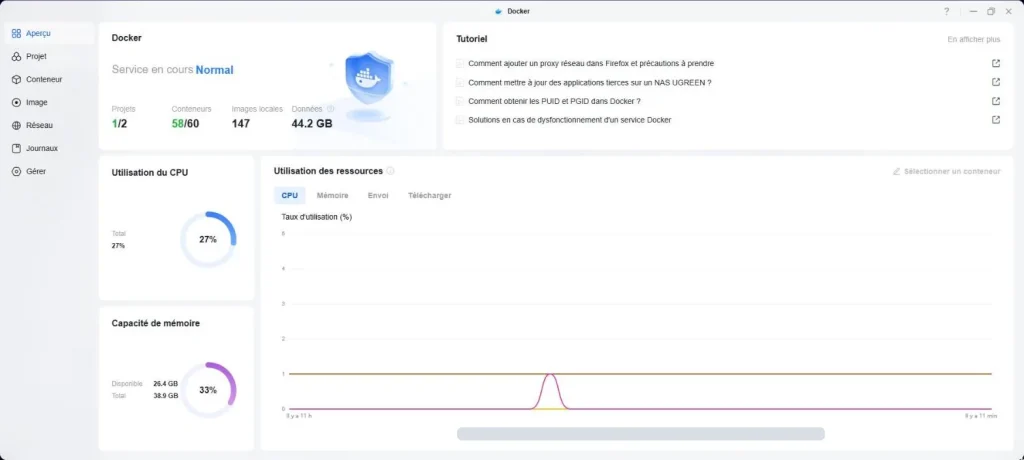
Piège à connaître : quand on installe une image depuis l’interface, UGOS Pro attribue souvent des ports différents des ports Docker par défaut. Vérifiez-les avant de chercher pourquoi un service « ne répond pas ». Avec Docker Compose (étape 4), c’est vous qui choisissez.
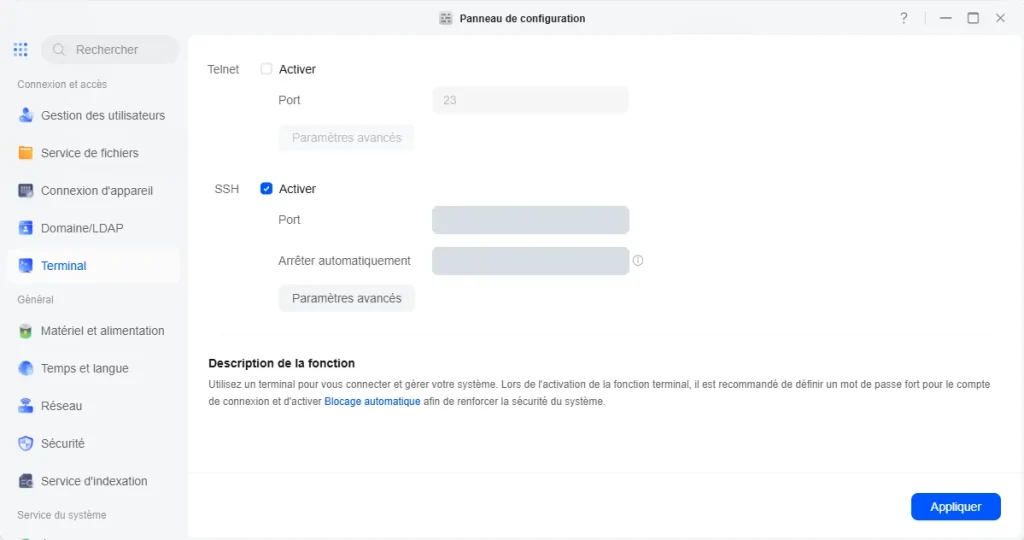
Étape 3 : activer SSH (optionnel mais recommandé)
L’interface suffit pour débuter. SSH devient utile dès qu’on veut versionner ses fichiers Compose ou dépanner.
- Panneau de configuration → Terminal → activer SSH.
- Depuis votre poste, connectez-vous :
ssh votre-compte@IP-DU-NAS. - Testez :
sudo docker ps. - Une fois terminé, désactivez SSH si vous ne l’utilisez pas au quotidien.
Utilisez un compte administrateur nominatif plutôt qu’un compte nommé « admin » : c’est le premier nom que testent les robots.
Étape 4 : premier service, un moniteur de disponibilité (Uptime Kuma)
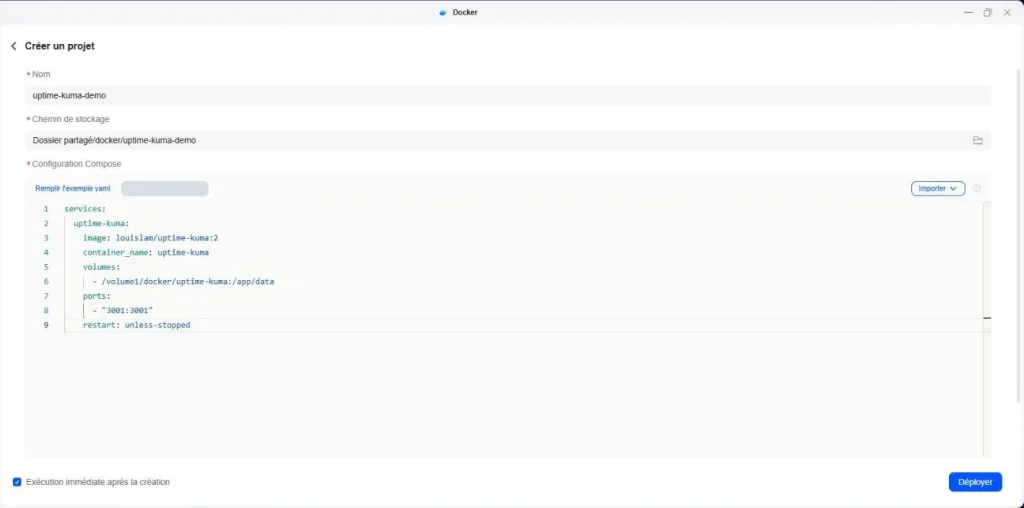
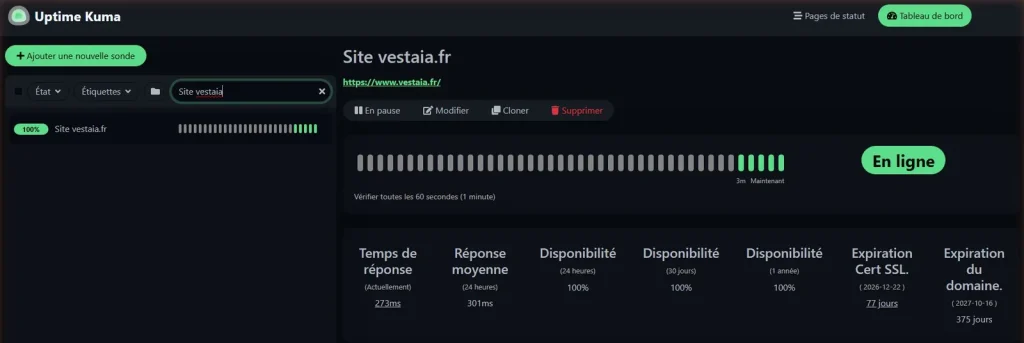
Premier conteneur utile en agence : Uptime Kuma surveille le site de l’agence, la box, le NAS, et vous alerte si l’un tombe. Dans l’app Docker, créez un projet (Docker Compose) et collez :
services:
  uptime-kuma:
    image: louislam/uptime-kuma:2
    container_name: uptime-kuma
    volumes:
      - /volume1/docker/uptime-kuma:/app/data
    ports:
      - "3001:3001"
    restart: unless-stopped
Adaptez /volume1 à votre volume. Lancez le projet, puis ouvrez http://IP-DU-NAS:3001.
La méthode est la même pour tous les services : c’est ainsi que j’ai installé ma veille d’information FreshRSS, avec captures d’écran à chaque étape. Et pour modifier le site de l’agence sans risque, voyez comment j’utilise une préproduction WordPress.

Étape 5 : sécuriser l’accès à distance
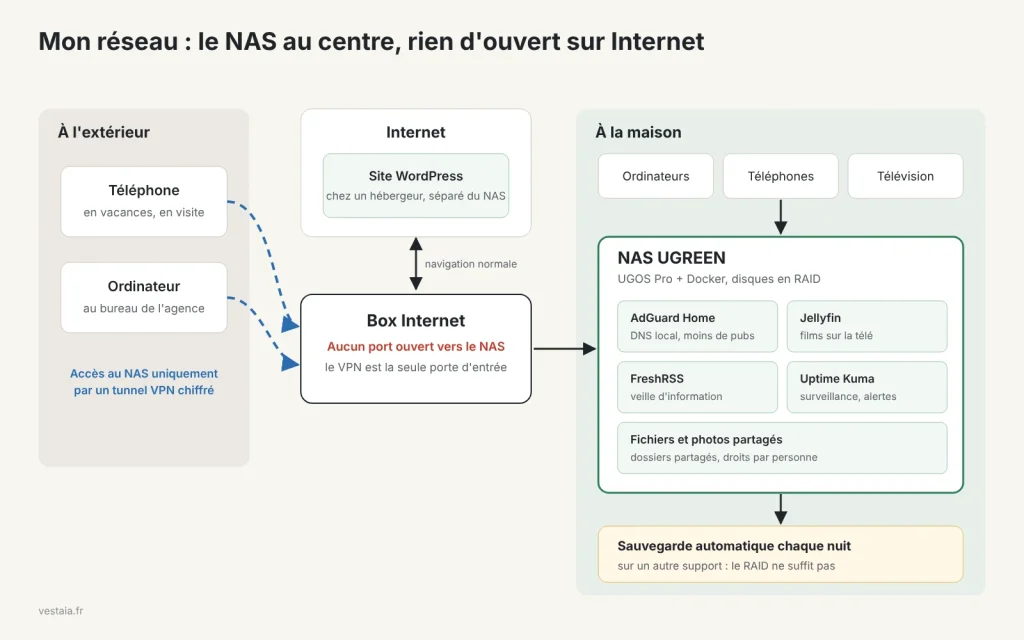
Mon choix : aucun port ouvert sur Internet. Le NAS n’est joignable de l’extérieur que par VPN. C’est le réglage le plus simple à tenir pour une petite structure sans service informatique.
- Pas de redirection de port sur la box vers le NAS.
- VPN pour les accès nomades (rendez-vous, visites, télétravail).
- DNS local (AdGuard Home dans Docker) pour appeler les services par un nom plutôt qu’une IP (tuto à venir).
- Comptes nominatifs, double authentification sur le compte admin UGOS.
Activez les mises à jour d’UGOS Pro et mettez vos images Docker à jour régulièrement : un service oublié et jamais mis à jour reste la faille la plus courante.
Je ne détaille volontairement ni ma solution VPN ni mon plan d’adressage. Sur un site public, ces précisions aident davantage un attaquant qu’un lecteur.
Étape 6 : sauvegarder (la règle 3-2-1)
Un RAID n’est pas une sauvegarde : il protège d’une panne de disque, pas d’une suppression ni d’un rançongiciel. Gardez trois copies, sur deux supports, dont une hors du bureau. Sauvegardez aussi le dossier docker : c’est lui qui contient la configuration de vos services.
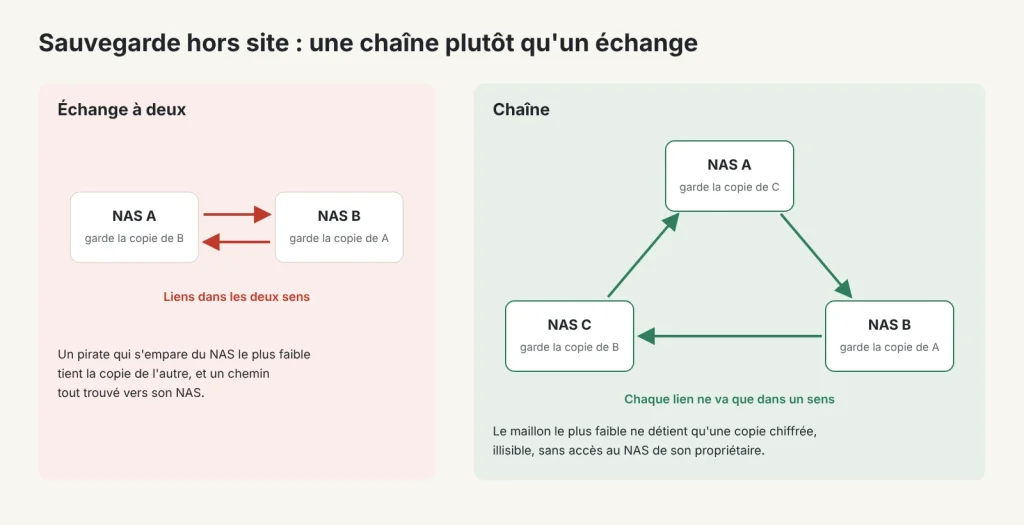
Pour la copie hors du bureau, j’utilise une chaîne entre plusieurs NAS plutôt qu’un échange à deux : chaque NAS garde une copie chiffrée d’un autre, et chaque lien ne va que dans un sens. Je l’explique en détail dans la version famille de ce guide.
Les conteneurs utiles pour une agence
| Service | Usage en agence |
|---|---|
| Uptime Kuma | Surveiller site, box, NAS |
| Paperless-ngx | Numériser et classer mandats, factures, diagnostics |
| Vaultwarden | Coffre de mots de passe partagé de l’équipe |
| AdGuard Home | DNS local, filtrage des pubs et domaines malveillants |
| Nextcloud | Partage de dossiers avec clients et notaires |
| FreshRSS | Veille d’information : marché, réglementation, concurrence |
| Twenty ou EspoCRM | CRM : contacts, mandats, acquéreurs |
FreshRSS a déjà son tuto. Les autres auront chacun le leur : j’ajouterai les liens dans ce tableau au fil des publications.
L’IA, mon assistant pour Docker
Docker fait peur parce qu’il faut écrire des fichiers de configuration. C’est là que l’IA change tout : elle aide à comprendre un fichier Docker Compose, à en créer un adapté à ses besoins et à le vérifier avant de le lancer, sans être développeur.
J’utilise Claude pour relire mes fichiers Compose avant de les lancer. Mon prompt : « Voici un fichier docker-compose pour un NAS UGREEN sous UGOS Pro. Vérifie les chemins de volumes, les ports en conflit, les risques de sécurité, et explique chaque ligne simplement. » Ne collez jamais de mot de passe ni de clé dans un chatbot.
Rentable pour une agence ?
Pour une entreprise, le calcul est encore plus simple : partager et utiliser ses données en toute sécurité, puis créer des outils sur mesure, se rentabilise très vite. Côté dépense, un NAS comme le mien coûte 522 € sans disques sur la boutique officielle d’UGREEN (prix promotionnel relevé le 6 octobre 2026). En face, voici quelques abonnements courants, aux prix publics en euros.
| Besoin | Abonnement courant | Prix public | Sur le NAS |
|---|---|---|---|
| Partager les dossiers clients en sécurité | Leviia Next (cloud français) | à partir de 8 € HT par utilisateur et par mois, plus 15 € HT par To | Nextcloud |
| Suivre les contacts et les mandats (CRM) | HubSpot Sales Hub | de 7 € (Starter, en promotion) à 90 € par siège et par mois (Professional) | Twenty ou EspoCRM, adaptés à l’immobilier |
| Planifier les publications sur les réseaux sociaux | outils de gestion des réseaux sociaux | abonnement mensuel, souvent facturé par réseau ou par utilisateur | Postiz |
| Mots de passe partagés de l’équipe | gestionnaire de mots de passe pour équipe | facturé par utilisateur | Vaultwarden |
Exemple : pour une équipe de 5 personnes, le seul partage de fichiers chez Leviia Next coûte au moins 40 € HT par mois, plus le stockage. Le NAS est remboursé en à peu près un an, et il fait bien plus que partager des fichiers.
Pour une agence immobilière, les outils métier s’amortissent tout de suite : un CRM taillé pour ses mandats et ses acquéreurs, la gestion des réseaux sociaux, l’hébergement privé des vidéos de biens ou des visites virtuelles à 360°, sans abonnement par annonce. Et avec l’aide d’une IA, ces outils sur mesure ne demandent plus d’être développeur.
Plus qu’un stockage : une plateforme pour l’entreprise
À long terme, l’intérêt du NAS dépasse le simple stockage. Il devient une plateforme pour tester un outil avant de l’adopter, héberger les services de l’équipe et même développer des outils adaptés aux besoins de l’entreprise. Chez moi, c’est exactement son rôle : tout ce qui arrivera un jour à l’agence passe d’abord par lui.
Mon avis après plus d’un an en production
Points forts
- Silencieux et sobre : environ 32 W en moyenne. Une prise en main aussi simple que Synology, ou que l’explorateur de fichiers de Windows. Et un vrai laboratoire : je teste à la maison des solutions avant de les déployer à l’agence, ce qui évite d’investir dans des outils coûteux ou finalement inutiles.
- Docker intégré et Compose accessible depuis l’interface.
Limites
- Catalogue d’apps natives plus réduit que chez les concurrents historiques : Docker compense.
- Ports réattribués par l’interface, à surveiller.
- Au départ, installer des applications Docker avec une configuration adaptée à mes besoins me freinait. Avec l’aide d’une IA pour écrire et relire les fichiers, ce n’est plus un obstacle.
Pour qui ? Une agence ou un cabinet de 1 à 10 personnes, sans informaticien, qui veut garder ses données au bureau.
FAQ
Faut-il savoir coder pour utiliser Docker sur un NAS UGREEN ? Non. L’App Center et l’interface Docker suffisent pour les services courants. Compose demande juste de copier-coller un fichier.
Le DXP4800 Plus suffit-il pour une petite entreprise ? Oui pour du partage de fichiers et une dizaine de conteneurs légers. Le Pro se justifie avec des machines virtuelles.
Peut-on y accéder depuis l’extérieur en sécurité ? Oui, par VPN, sans ouvrir de port vers le NAS.
Le RAID remplace-t-il la sauvegarde ? Non. Il faut une copie externe en plus.
Faut-il un NAS au bureau, ou peut-on tout faire depuis chez soi ? Pour tester des services, un NAS à la maison suffit : c’est ce que je fais. Pour les données clients au quotidien, mieux vaut un NAS installé à l’agence : elles restent dans les locaux de l’entreprise, avec des accès propres à l’équipe. La méthode de cet article est la même dans les deux cas.
Un NAS rend-il l’entreprise conforme au RGPD ? Non, il aide à maîtriser où sont les données. La conformité dépend aussi des accès, des durées de conservation et des procédures.
À lire aussi : la version famille de ce guide, avec Jellyfin et Nextcloud.