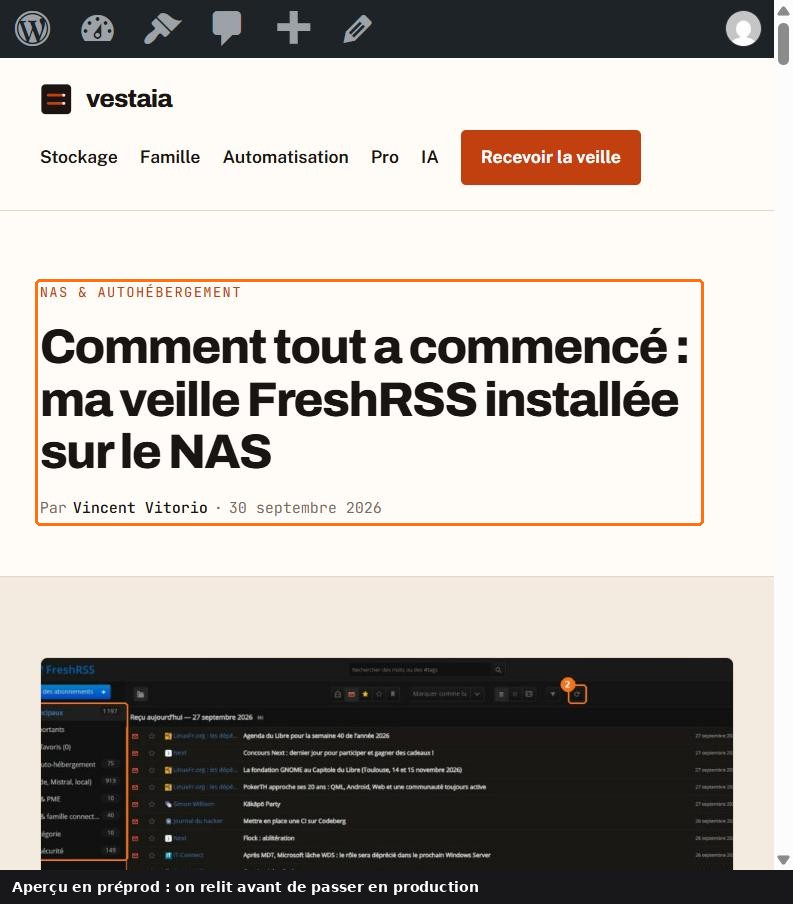
Publier directement sur son site, c’est risquer qu’une coquille, une image cassée ou un lien mort soit vu par tout le monde. Chez o2switch, l’outil WP Tiger crée en quelques minutes une copie privée de votre WordPress : une préproduction où tout tester avant la mise en ligne.
Dans cet article, vous allez pouvoir mettre en place une préproduction WordPress et l’utiliser pour publier vos articles sans stress. Vous y trouverez :
- pourquoi une préprod change tout, même pour un petit blog ;
- un raccourci : un fichier d’instructions à donner à une IA (Claude, Le Chat de Mistral…) qui vous guidera ;
- le pas-à-pas complet, captures à l’appui, avec le piège à éviter absolument ;
- le récapitulatif à garder sous la main pour chaque nouvel article.
Pourquoi une préproduction ?
Une préproduction (ou « préprod ») est un double de votre site, invisible du public. On y prépare l’article, on vérifie l’affichage sur ordinateur et sur téléphone, les images, les liens, les fichiers à télécharger… et seulement ensuite, on publie sur le vrai site.
- Zéro mauvaise surprise en ligne : ce que vous validez en préprod est exactement ce que verront vos lecteurs.
- Un bac à sable pour tester un thème ou une extension sans risquer de casser le site.
- Gratuit et intégré chez o2switch, via WP Tiger, directement dans le cPanel.
Le raccourci : faites-vous guider par une IA
Votre hébergeur n’est pas o2switch, ou vous préférez être accompagné pas à pas ? J’ai préparé un fichier d’instructions à coller dans l’assistant IA de votre choix. Il décrit la méthode complète et les pièges à éviter ; l’IA l’adapte à votre hébergement.
Comme toujours : ne donnez jamais vos mots de passe à l’IA. C’est vous qui cliquez, elle vous explique où.
Le pas-à-pas complet, captures à l’appui
Voici exactement comment j’ai publié mon article sur ma veille FreshRSS en passant par une préprod.
Étape 1 : créer la préprod avec WP Tiger
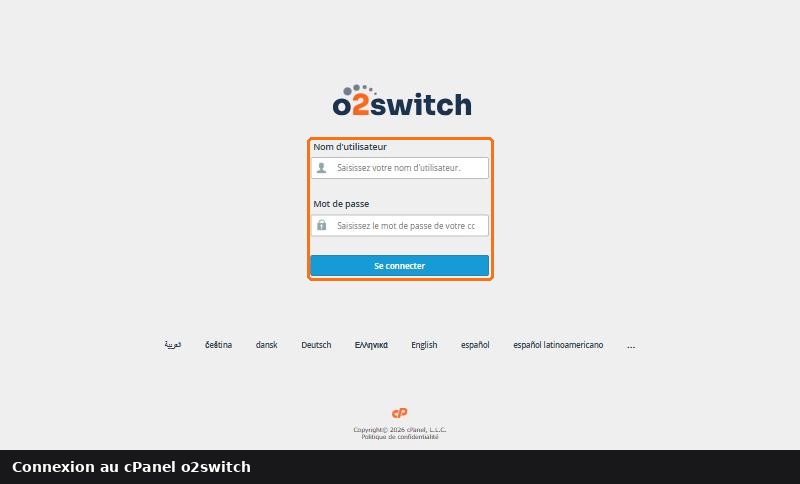
1. Connectez-vous à votre cPanel o2switch.
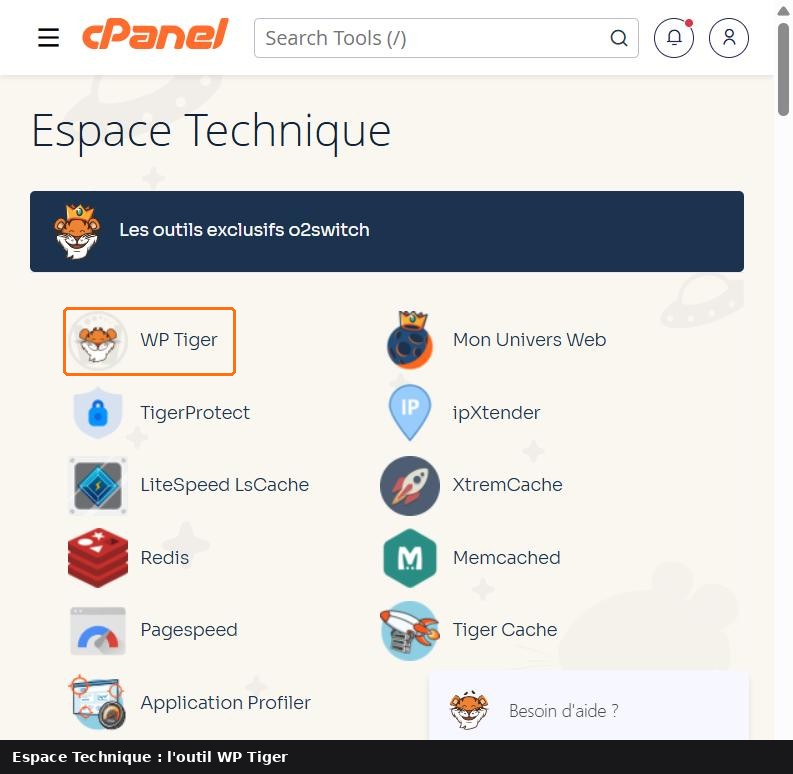
2. Dans l’Espace Technique, ouvrez WP Tiger. Astuce : l’outil refuse de s’afficher sur un écran trop étroit, utilisez un ordinateur.
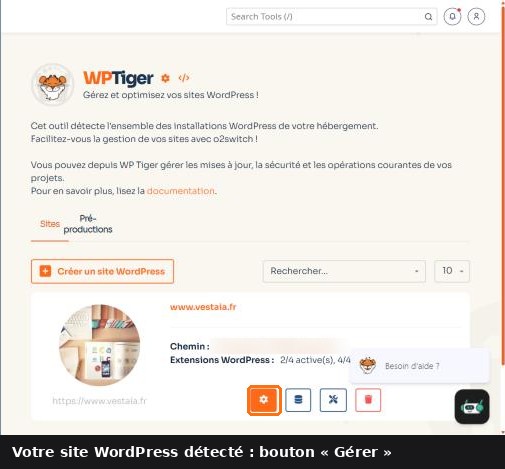
3. WP Tiger détecte vos sites WordPress. Cliquez sur le bouton Gérer (l’engrenage orange) de votre site.
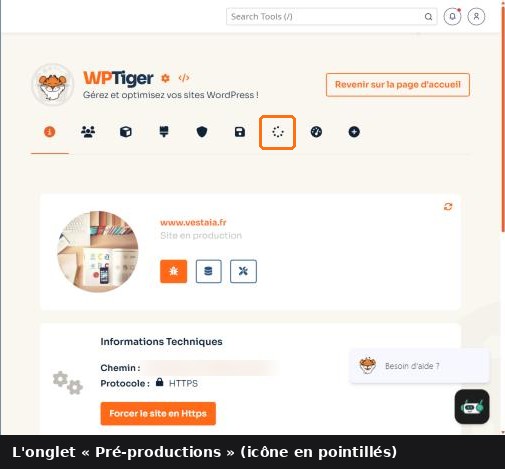
4. Ouvrez l’onglet Pré-productions : c’est l’icône en pointillés dans la rangée d’icônes.
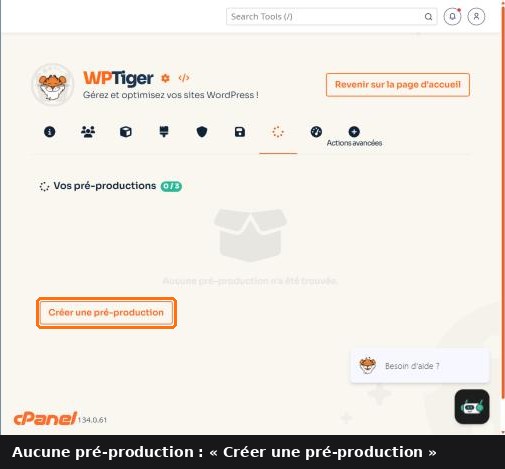
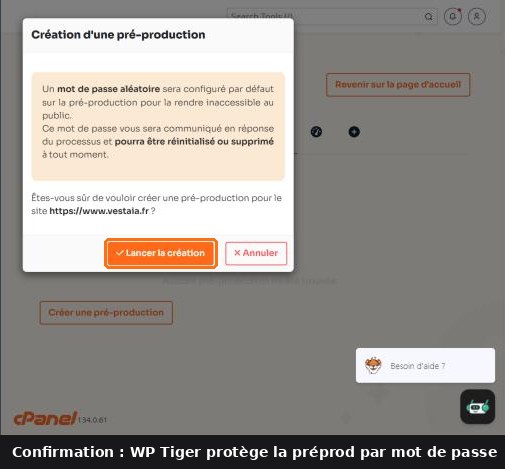
5. Cliquez sur Créer une pré-production, puis Lancer la création. WP Tiger prévient qu’un mot de passe aléatoire protégera la préprod : parfait, c’est ce qu’on veut.
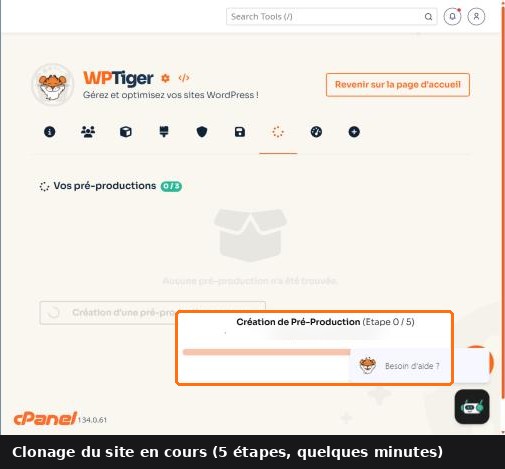
6. Le clonage prend quelques minutes (5 étapes : fichiers, base de données…).
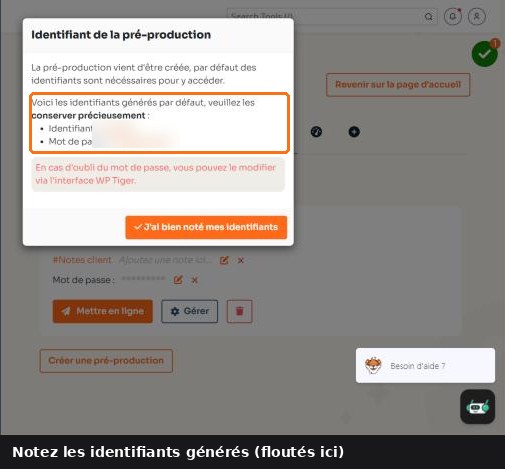
7. À la fin, WP Tiger affiche l’identifiant et le mot de passe de la préprod. Notez-les tout de suite dans votre gestionnaire de mots de passe. Attention : ces identifiants protègent seulement l’accès à la préprod (la fenêtre qui s’affiche avant même le site). Ce ne sont pas ceux de WordPress, qui restent les vôtres.
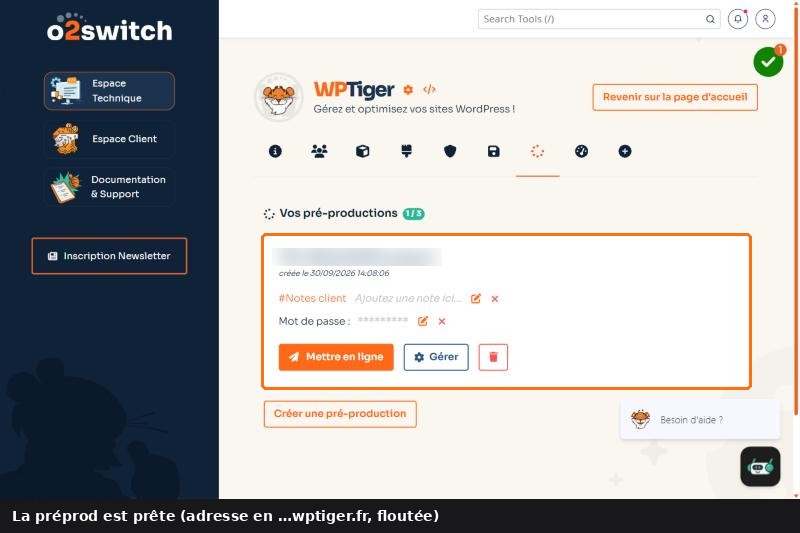
La préprod est prête, à une adresse en …wptiger.fr. Elle apparaît avec trois boutons : Mettre un mot de passe / le retirer, Mettre en ligne et Gérer.
Le piège à éviter : le bouton « Mettre en ligne »
Ce bouton ne publie pas « un article » : il remplace tout votre site de production par la préprod, puis supprime la préprod. Commentaires, articles publiés entre-temps, réglages… tout ce qui n’est pas dans la préprod disparaît. L’action est irréversible. Autre conséquence, moins visible : la case « Demander aux moteurs de recherche de ne pas indexer ce site », cochée en préprod à l’étape 2, partirait elle aussi sur le vrai site, qui disparaîtrait alors de Google.
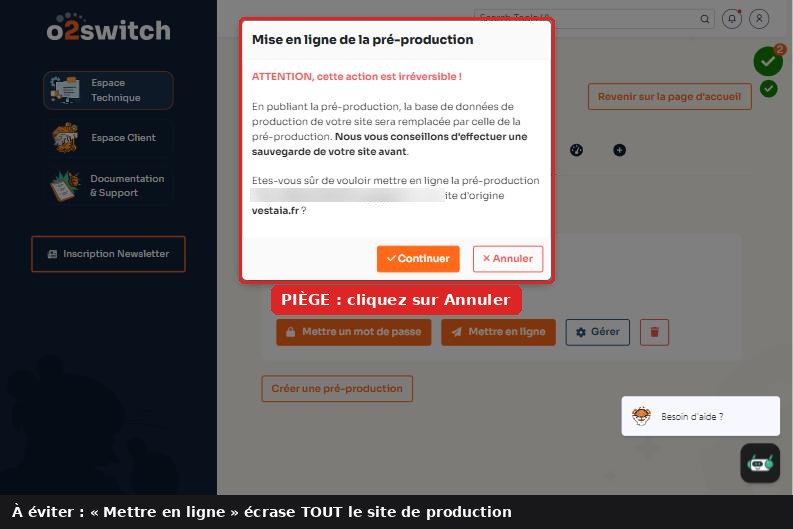
Il est très facile de cliquer dessus par erreur : il est juste à côté du bouton du mot de passe. Si cette fenêtre s’ouvre, cliquez sur Annuler. Réservez ce bouton aux refontes complètes (nouveau thème, grosse mise à jour) validées en préprod.
Étape 2 : préparer la préprod
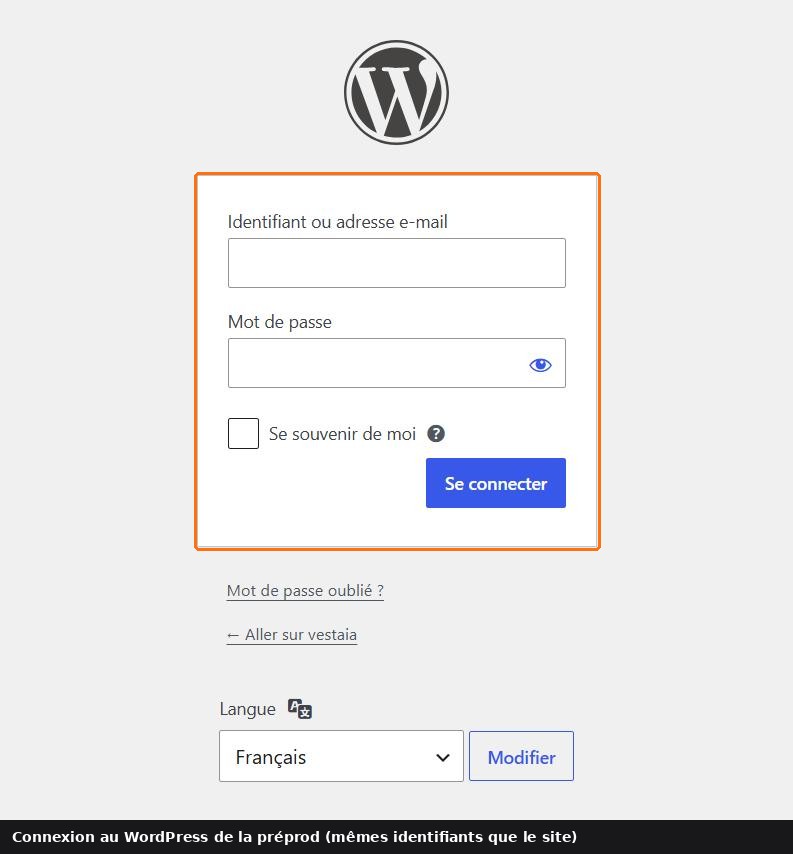
1. Ouvrez la préprod et connectez-vous à son WordPress (…wptiger.fr/wp-admin) avec vos identifiants WordPress habituels : c’est une copie de votre site, les comptes sont les mêmes.
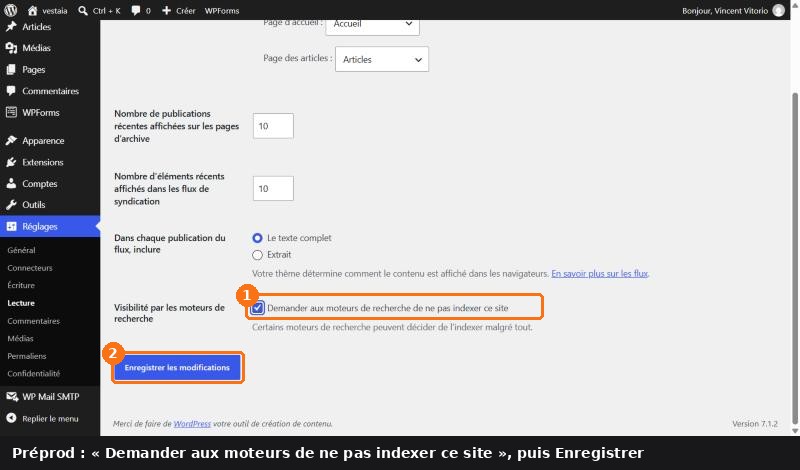
2. Dans Réglages → Lecture, cochez « Demander aux moteurs de recherche de ne pas indexer ce site » et enregistrez. Google ne doit jamais voir votre article en double.
Étape 3 : préparer l’article en préprod
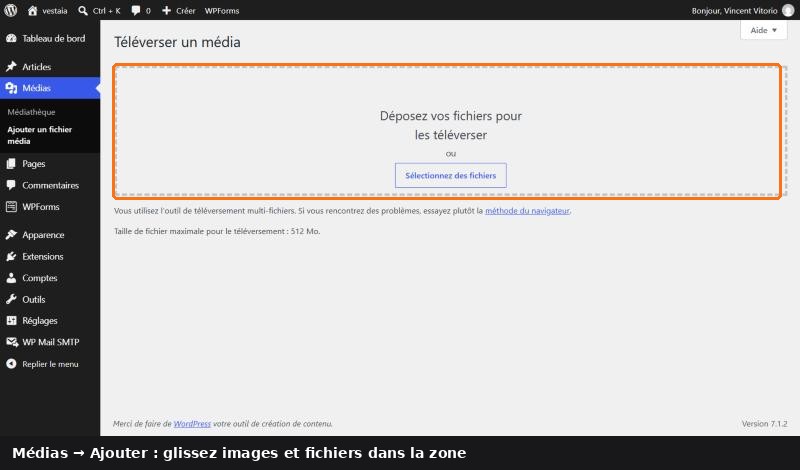
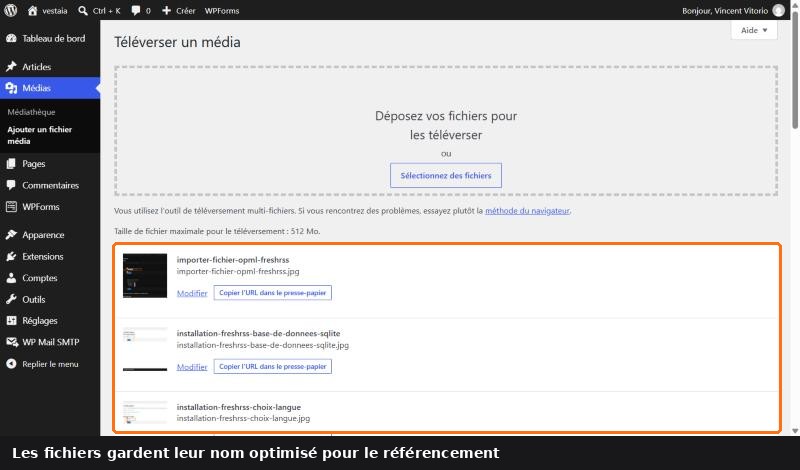
1. Médias → Ajouter : glissez vos images et fichiers. Donnez-leur des noms explicites avant de les téléverser (par exemple installation-freshrss-choix-langue.jpg) : c’est bon pour le référencement.
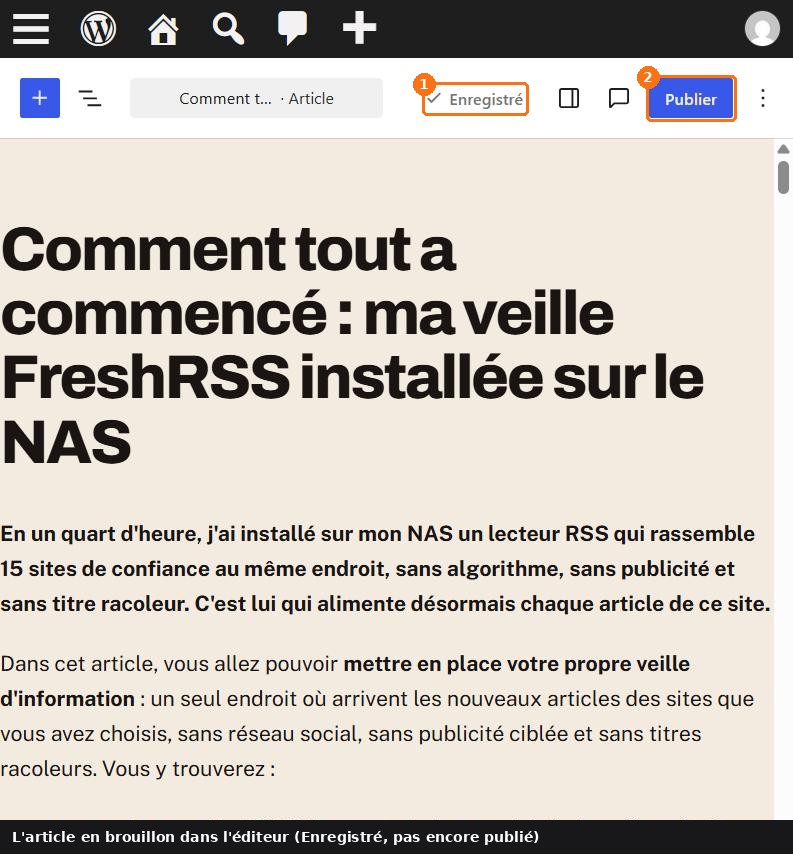
2. Créez l’article et enregistrez-le en brouillon.
3. Dans le panneau de droite, renseignez l’image mise en avant, l’extrait, la catégorie et les étiquettes.
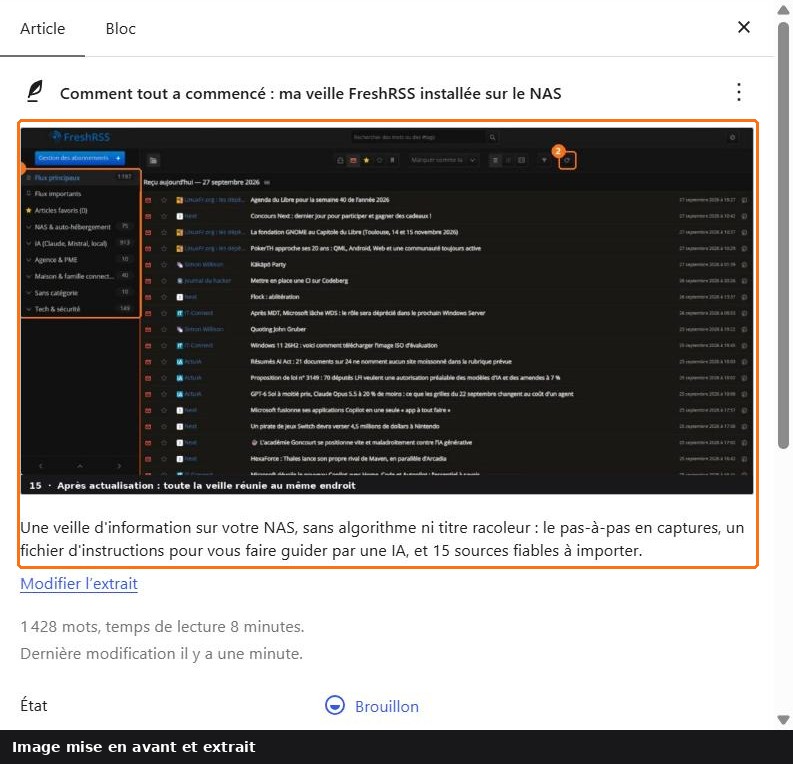
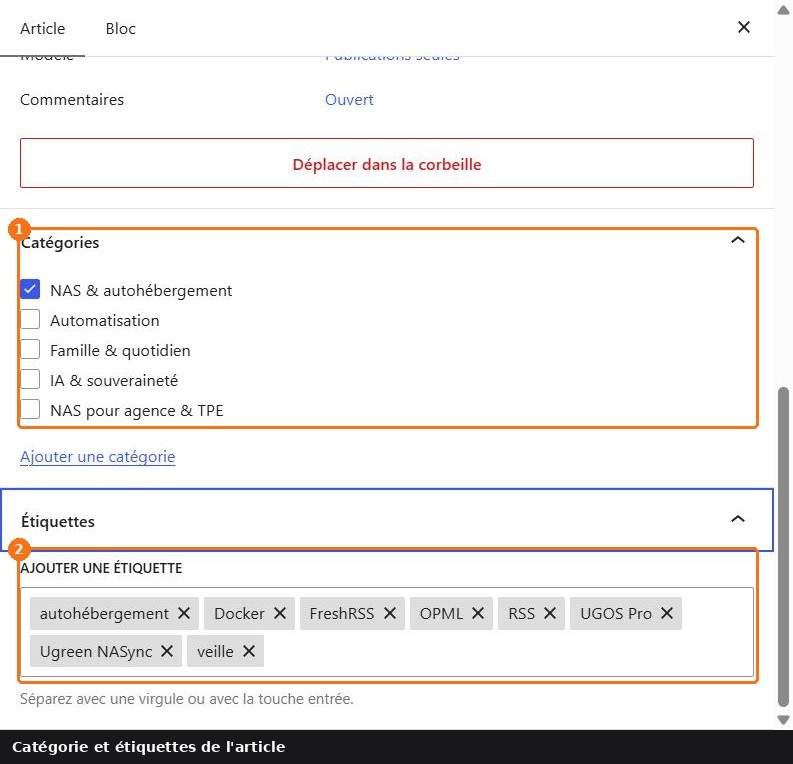
4. Cliquez sur Aperçu et relisez tout : sur ordinateur, puis sur téléphone. Vérifiez chaque image, chaque lien du sommaire et chaque bouton « Télécharger ».

Étape 4 : passer en production
Une fois l’article validé, refaites l’étape 3 sur votre vrai site (votresite.fr/wp-admin) : mêmes médias, même contenu, mêmes réglages. Vérifiez l’aperçu une dernière fois, puis Publier.
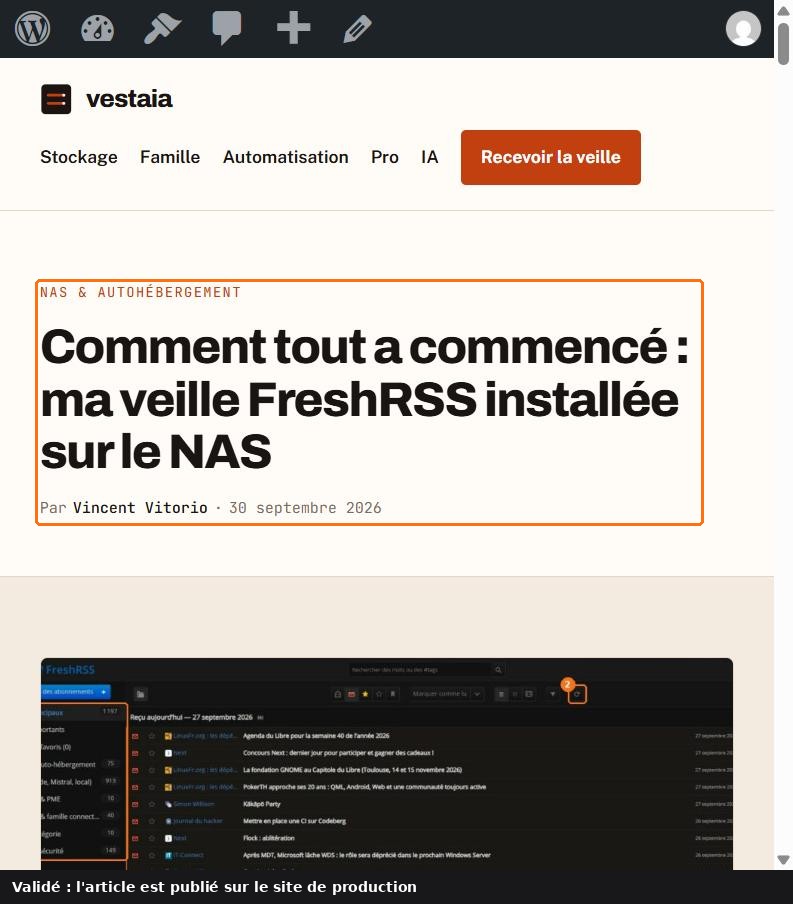
Astuce : si vous avez collé le contenu en mode Éditeur de code en préprod, gardez-le de côté et recollez-le tel quel en production. Les liens vers les images restent valables s’ils sont relatifs (/wp-content/uploads/…) et si vous téléversez les médias le même mois (WordPress les range par année et par mois).
Étape 5 : refermer la préprod
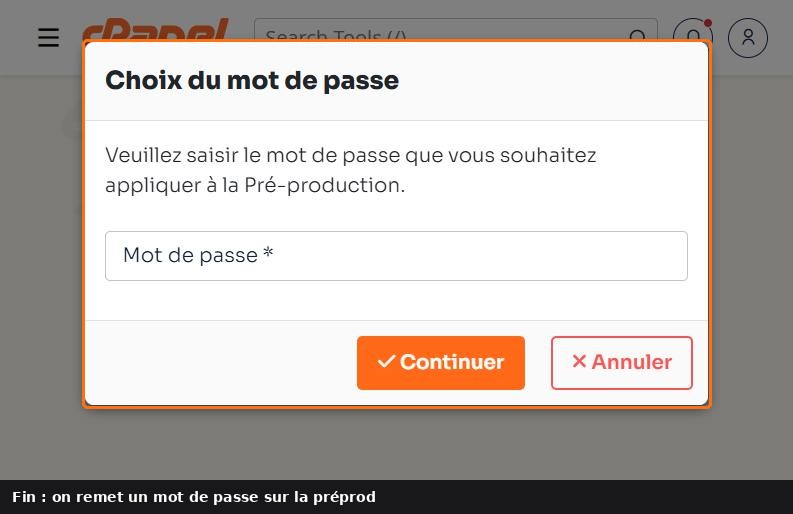
Si vous aviez retiré le mot de passe de la préprod pour travailler, remettez-en un : bouton Mettre un mot de passe dans WP Tiger. Vérifiez ensuite que l’adresse de la préprod affiche bien « Accès limité – 401 ».
Le récapitulatif
À chaque nouvel article :
- Préprod : connexion au wp-admin en
…wptiger.fr(vérifiez l’adresse !). - Médias : téléverser images et fichiers aux noms explicites.
- Article : contenu, catégorie, étiquettes, extrait, image mise en avant, en brouillon.
- Aperçu : ordinateur + téléphone, images, liens, téléchargements.
- Production : mêmes médias le même mois, même contenu, aperçu, Publier.
- Sécurité : préprod protégée par mot de passe et non indexée.
- Jamais le bouton « Mettre en ligne » de WP Tiger pour un simple article.
Une fois par trimestre environ, supprimez la préprod et recréez-la : elle restera fidèle à votre site de production.
Depuis, j’ai simplifié
Pour un article, un brouillon sur le vrai site et son aperçu suffisent : personne ne le voit avant que je clique sur Publier, et je n’ai plus à tout refaire deux fois. Je garde la préprod pour ce qui peut casser le site : nouveau thème, nouvelle extension, mise à jour importante de WordPress. La méthode ci-dessus reste la bonne pour ces modifications à risque.